Win10专业版无线网络共享获取不到ip地址怎么办?
无线网络共享可以让更多的电脑参与进同一个局域网络,这样能够省掉不少的接线麻烦,但是有的用户会在连接的时候提示无法分配,获取不到ip地址,那针对这个问题要怎么办呢?一起来看看解决办法吧。
Win10专业版无线网络共享获取不到ip地址怎么办?
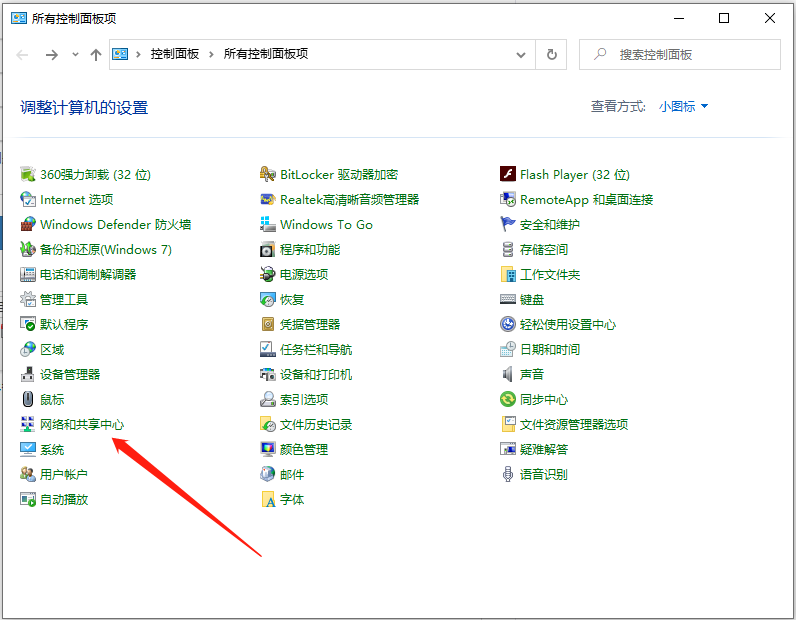
1、在左下角搜索框下搜索控制面板,进入之后找到“网络和共享中心”。
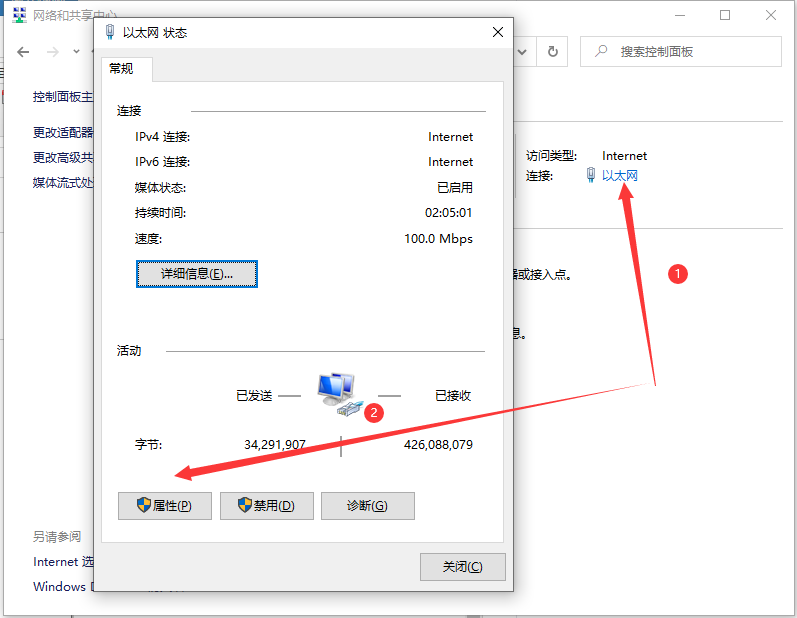
2、进入之后点击“以太网”即可。然后跳出的界面点击属性。
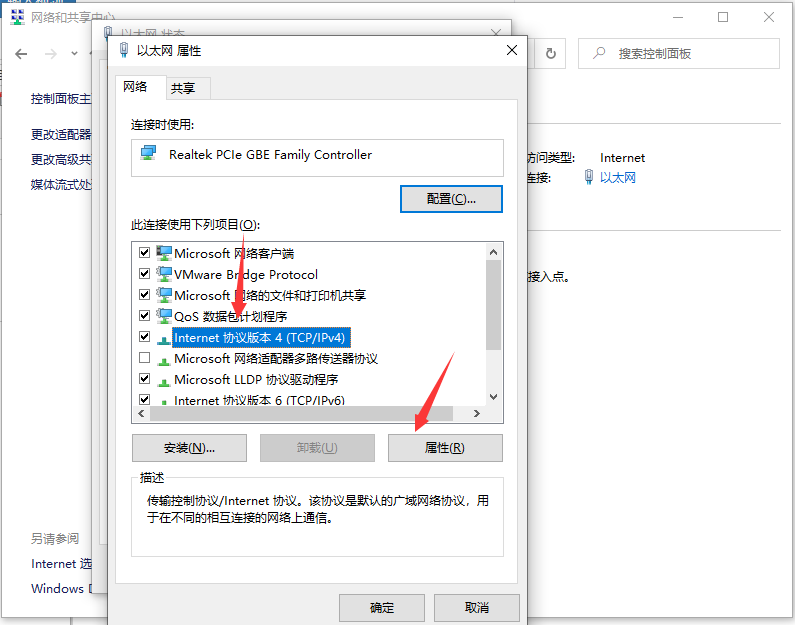
3、进入以太网属性,找到internet协议版本4然后点击属性。
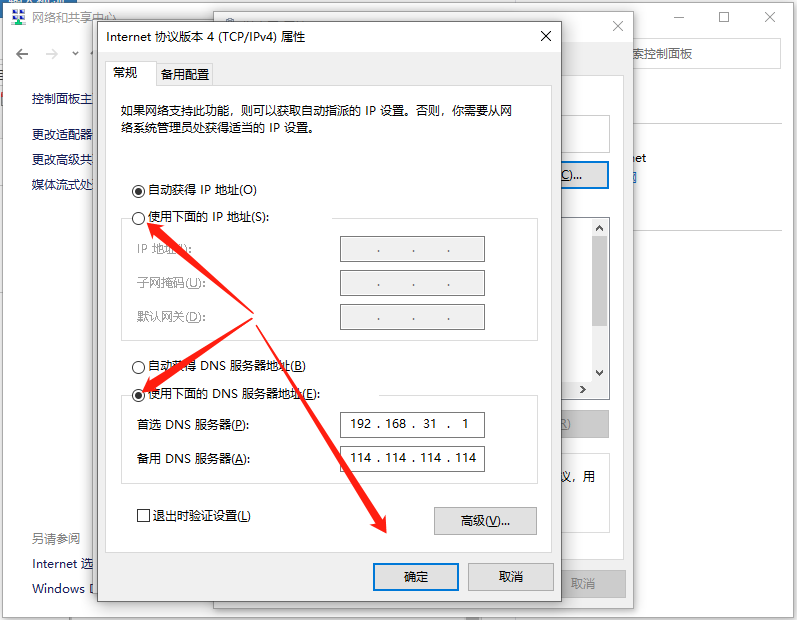
4、选择“使用下面的IP地址”,输入IP地址,在下方输入DNS地址,点击确定,重启电脑即可。
相关文章
- Win10网络共享找不到其它电脑怎么办?
- Win10网络共享怎么设置?Win10网络共享设置的方法步骤
- 技术员联盟win10专业纯净版百度云
- 怎么删除win10专业版Adobe Flash插件?
- Win10电脑的设置在哪?Win10找到电脑设置的方法
- Win10专业版看不到工作组计算机怎么办?
- Win10专业版可以禁用的服务有哪些?
- Win10专业版设置三指手势的操作教程
- Win10专业版无法安装IIS提示错误代码0x80073701怎么办?
- 如何将Win10教育版换成专业版?将Win10教育版换成专业版的方法
- Win10专业版无法打开内置应用的修复方法
- win10专业版彻底关闭自动更新教程
- Win10专业版和企业版的区别是什么?Win10专业版和企业版哪个好?
- Win10专业版如何开启自带录屏功能?
- Win10专业版没有恢复选项怎么办?
- Win10专业版跟家庭版哪个流畅?两者有什么区别


