Win7系统如何一键重装?系统之家装机大师一键重装Win7教程
Win7系统是一款非常稳定的电脑操作系统,很多用户都在使用,那么,如果我们要装Win7系统,要如何快速一键重装呢,我们可以借助系统之家装机大师来解决,今天小编就为大家带来了Win7的一键安装教程,下面一起来看看吧!
准备工作:
一台链接网络的电脑。
下载系统之家装机大师。
说明:电脑磁盘分区至少两个以上!不能只有一个系统盘!
一键重装Win7教程:
1、首先打开我们的系统之家装机大师工具。(注意:使用前请关闭360、电脑管家等杀毒软件)
2、点击我们的【一键重装系统】。

3、进入页面后,软件会自动检测我们电脑当前的状态,等待系统检测完毕后,点击【下载更多系统】。
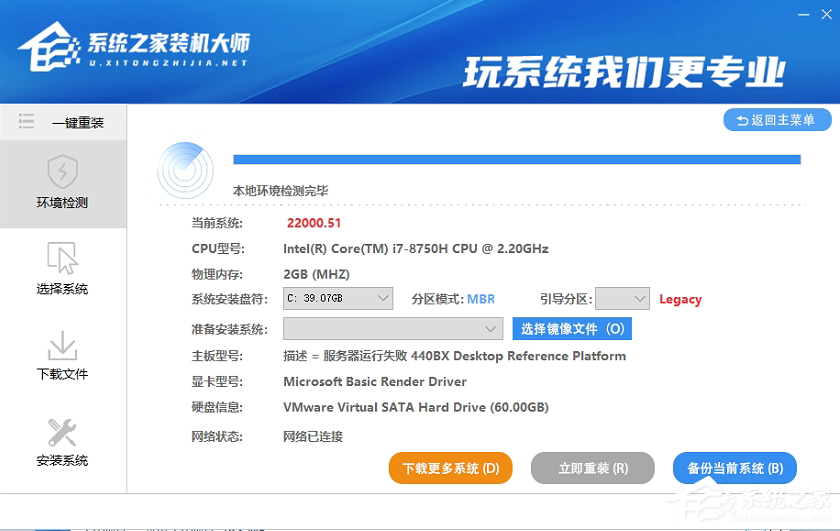
注意:如果是GPT分区,需要注意,系统盘可能默认为E盘,系统保留分区将会被工具识别为C盘!!!
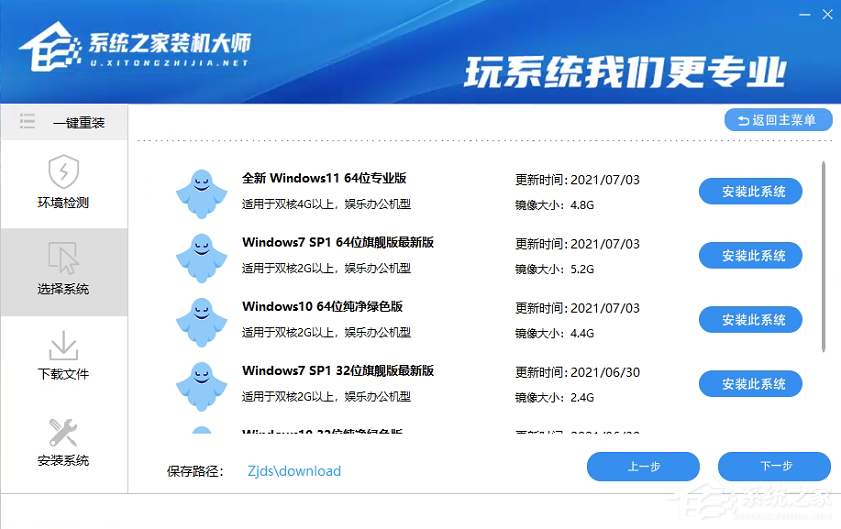
4、到这里后,我们可以选择我们想要安装的系统,点击【安装此系统】。
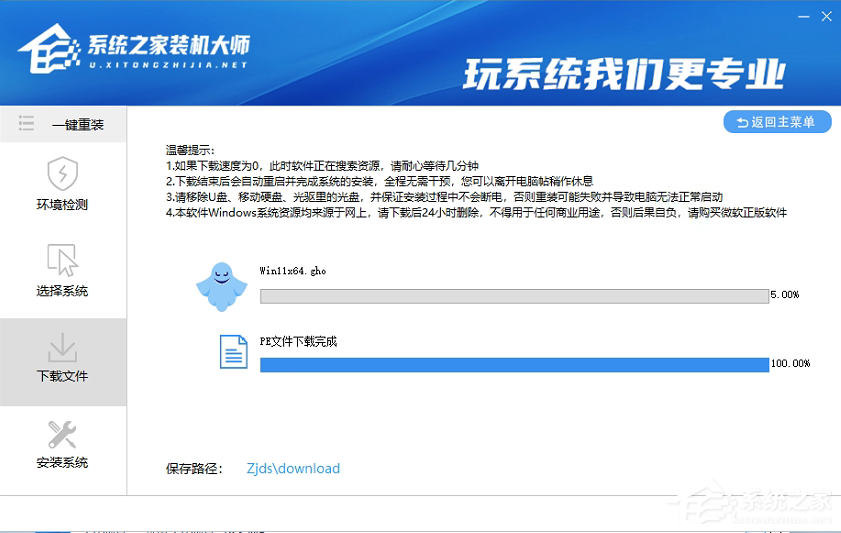
5、之后,我们的电脑就会自动进入下载界面,之后用户就可以双手离开键盘,等待系统全程自动安装了!
备注:目前此工具已经正式发布了,遇到问题不用着急,先加右方系统之家官方QQ群,咨询管理员解决。
相关文章
- 怎么开启Win7快速启动栏?Win旗舰版快速启动栏操作方法
- 为什么Win7系统鼠标经常停顿一下?Win7系统鼠标经常停顿解决方法
- 为什么Win7系统打不开软件?Win7系统打不开文件解决方法
- Win7系统识别不了中文WIFI怎么办吧?
- win7系统电脑前面没有声音怎么办?
- Win7系统镜像怎么使用虚拟光驱进行安装?
- win7系统如何查看电脑关机原因?
- Win7无法识别网络怎么办?如何解决?
- win7系统文件的显示方式怎么设置?
- win7系统怎么强制还原?
- win7系统自动更新怎么关闭
- 软件与win7系统不兼容怎么办?
- Win7怎么查看系统日志?Win7系统日志查看教程
- Win7如何快速切换用户?Win7快速切换用户的操作方法
- Win7电脑重装之后卡顿严重的解决方法
- 如何使用U启动备份Win7系统?U启动备份Win7系统的操作教程


