Win7系统圈11到圈20怎么打出来?
我们在使用电脑的时候有时候需要打出圆圈的数字,一般我们可以用智能输入法来输入:①、②、③、④、⑤、⑥、⑦、⑧、⑨、⑩ ,智能ABC,搜狗输入法都可以输入V2,然后翻页就可以看到,但是会发现10以后的带圈数字是没有的。这该怎么办?下面小编就来给大家讲讲。
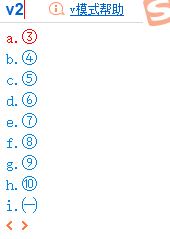
圈11到圈20输入方法一:
直接复制 Ctrl-C进行复制,然后粘贴到你需要输入的地方就可以了,好吧,我现在就列出从1-20的带圈符号吧,赶快复制吧,只需一个简单的Ctrl-C就可以解决圆圈11怎么打的问题了,从图1到圈20如下: ⑪;⑫;⑬;⑭;⑮;⑯;⑰;⑱;⑲;⑳。
圈11到圈20输入方法二:
在Word中实现,先输入一串带圈数字相对应的字符,然后选中这4个字符,按下Alt+X键,这时带圈的数字就出来了,下面列出从1-20的对应字符: 1/2460;2/2461;3/2462;4/2463;5/2464;6/2465;7/2466;8/2467;9/2468;10/2469;11/246a;12/246b;13/246c;14/246d;15/246e;;16/246f;17/2470;18/2471;19/2472;20/ 2473 。
圈11到圈20输入方法三:
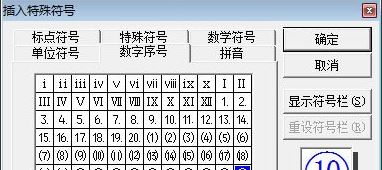
Word中的常规方法,选择“插入”-“特殊符号”,然后选择“数字序号”选项卡,找到你要插入的带圆圈数字就可以了,如图所示:
以上便是小编给大家分享介绍的win7圈11到圈20的输入方法,有需要的用户快去试试吧!
相关文章
- 怎么开启Win7快速启动栏?Win旗舰版快速启动栏操作方法
- 为什么Win7系统鼠标经常停顿一下?Win7系统鼠标经常停顿解决方法
- 为什么Win7系统打不开软件?Win7系统打不开文件解决方法
- Win7系统识别不了中文WIFI怎么办吧?
- win7系统电脑前面没有声音怎么办?
- Win7系统镜像怎么使用虚拟光驱进行安装?
- win7系统如何查看电脑关机原因?
- Win7无法识别网络怎么办?如何解决?
- win7系统文件的显示方式怎么设置?
- win7系统怎么强制还原?
- win7系统自动更新怎么关闭
- 软件与win7系统不兼容怎么办?
- Win7怎么查看系统日志?Win7系统日志查看教程
- Win7如何快速切换用户?Win7快速切换用户的操作方法
- Win7电脑重装之后卡顿严重的解决方法
- 如何使用U启动备份Win7系统?U启动备份Win7系统的操作教程


