Win7系统下IE浏览器提示cookie被禁用怎么办?
最近有Win7用户使用IE浏览器时收到“由于您使用的浏览器设置问题可能导致网页运行不正常。请您启用浏览器Cookie功能或更换浏览器”的错误提示,这该怎么解决?下面快跟小编一起来看看吧。
解决办法:
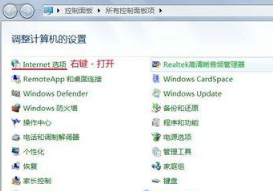
1、打开开始菜单,点击控制面板。

2、我们在控制面板中找到:Internet,右键:Internet - 打开。
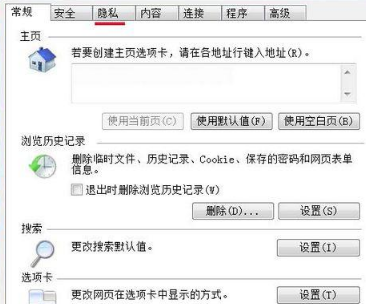
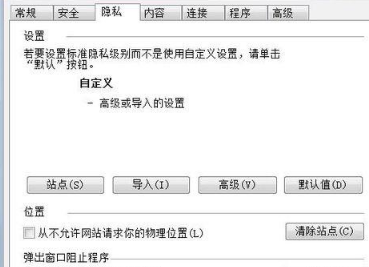
3、在弹出的Internet属性窗口,我们点击:隐私。
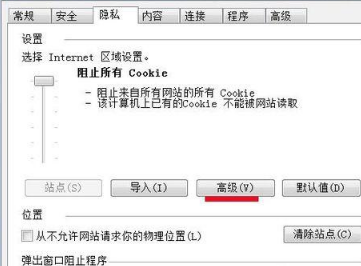
4、在隐私设置中我们点击:高级。
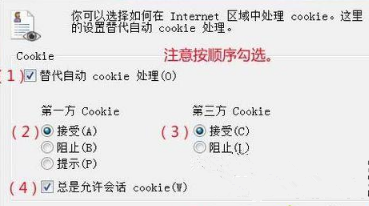
5、我们在高级隐私设置窗口,按图中顺序勾选。
(1)替代自动Cookie处理(O)。
(2)第一方Cookie:接受(A)。
(3)第三方Cookie:接受(C)。
(4)总是允许会话Cookie(W)。
(5)确定。
6、回到Internet属性窗口,我们点击确定退出。
以上就是Win7系统IE浏览器时提示cookie被禁用怎么办的方法介绍了。
相关文章
- 怎么开启Win7快速启动栏?Win旗舰版快速启动栏操作方法
- 为什么Win7系统鼠标经常停顿一下?Win7系统鼠标经常停顿解决方法
- 为什么Win7系统打不开软件?Win7系统打不开文件解决方法
- Win7系统识别不了中文WIFI怎么办吧?
- win7系统电脑前面没有声音怎么办?
- Win7系统镜像怎么使用虚拟光驱进行安装?
- win7系统如何查看电脑关机原因?
- Win7无法识别网络怎么办?如何解决?
- win7系统文件的显示方式怎么设置?
- win7系统怎么强制还原?
- win7系统自动更新怎么关闭
- 软件与win7系统不兼容怎么办?
- Win7怎么查看系统日志?Win7系统日志查看教程
- Win7如何快速切换用户?Win7快速切换用户的操作方法
- Win7电脑重装之后卡顿严重的解决方法
- 如何使用U启动备份Win7系统?U启动备份Win7系统的操作教程


