重启Win7系统后打印机显示脱机的解决方法
最近有Win7的用户反映每次重启电脑之后打印机就呈现脱机状态,都需要重新添加连接后才能正常使用,十分的不方便。那么有没有什么办法恢复呢?下面小编就给大家分享一下详细的解决方法。遇到同样问题的用户注意了。
操作步骤:
1、点击“开始——控制面板”。
2、在弹出“控制面板”窗口中,查看方式切换到:类别。点击“用户账户和家庭安全”。
3、此时系统弹出“用户账户和家庭安全”窗口,点击“凭证管理器”链接。
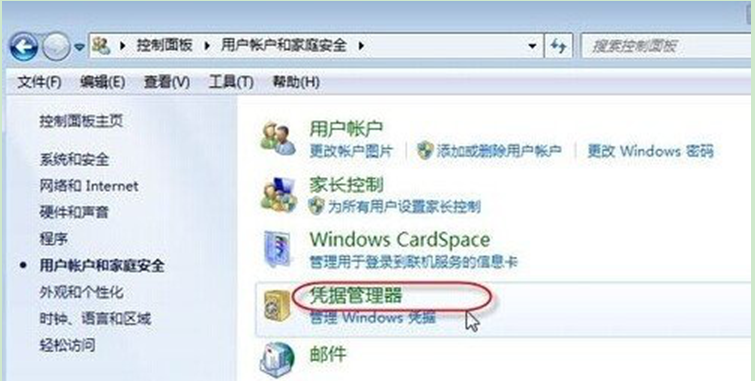
4、在弹出的“凭证管理器”窗口,点击“添加WINDOWS凭证”链接。
5、输入共享打印机的电脑(A)的网络路径,电脑登录的用户名和密码,点击“确定”按钮。
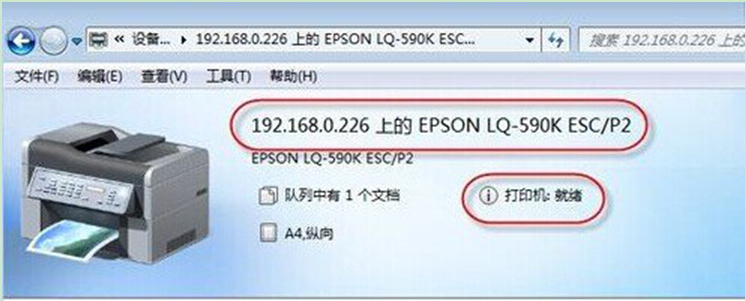
6、凭证添加完成后,返回到“设备和打印机”管理界面去看一下刚才添加好凭证的打印机状态。点击“开始”-“设备和打印机”按钮,查看打印机状态,已为就绪状态,就可正常打印文档了。
以上就是关于重启Win7系统后打印机显示脱机的解决方法的全部内容了,希望对你有所帮助哦。
相关文章
- 怎么开启Win7快速启动栏?Win旗舰版快速启动栏操作方法
- 为什么Win7系统鼠标经常停顿一下?Win7系统鼠标经常停顿解决方法
- 为什么Win7系统打不开软件?Win7系统打不开文件解决方法
- Win7系统识别不了中文WIFI怎么办吧?
- win7系统电脑前面没有声音怎么办?
- Win7系统镜像怎么使用虚拟光驱进行安装?
- win7系统如何查看电脑关机原因?
- Win7无法识别网络怎么办?如何解决?
- win7系统文件的显示方式怎么设置?
- win7系统怎么强制还原?
- win7系统自动更新怎么关闭
- 软件与win7系统不兼容怎么办?
- Win7怎么查看系统日志?Win7系统日志查看教程
- Win7如何快速切换用户?Win7快速切换用户的操作方法
- Win7电脑重装之后卡顿严重的解决方法
- 如何使用U启动备份Win7系统?U启动备份Win7系统的操作教程


