Win7系统语言栏没有了怎么办?Win7系统语言栏不显示的解决方法
一些朋友发现自己的Win7系统电脑右下角没有显示语言栏,看不到此时是什么输入状态,不知道是中文还是英文,使用起来有点麻烦,那么接下来系统部落小编给大家讲讲Win7系统语言栏不显示的解决方法。
Win7系统语言栏没有了怎么办?
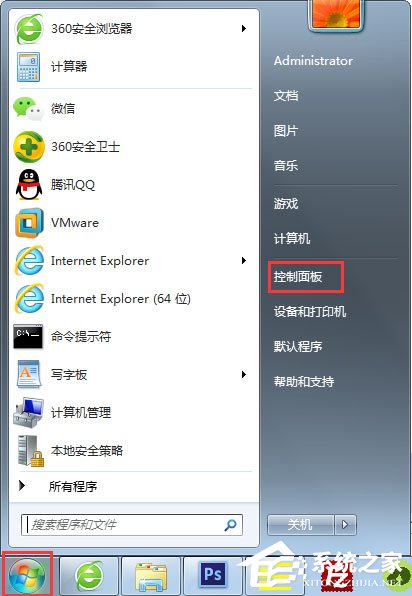
1、点击电脑左下角的圆形的“开始”,然后在打开菜单中选择“控制面板”,打开控制面板程序;
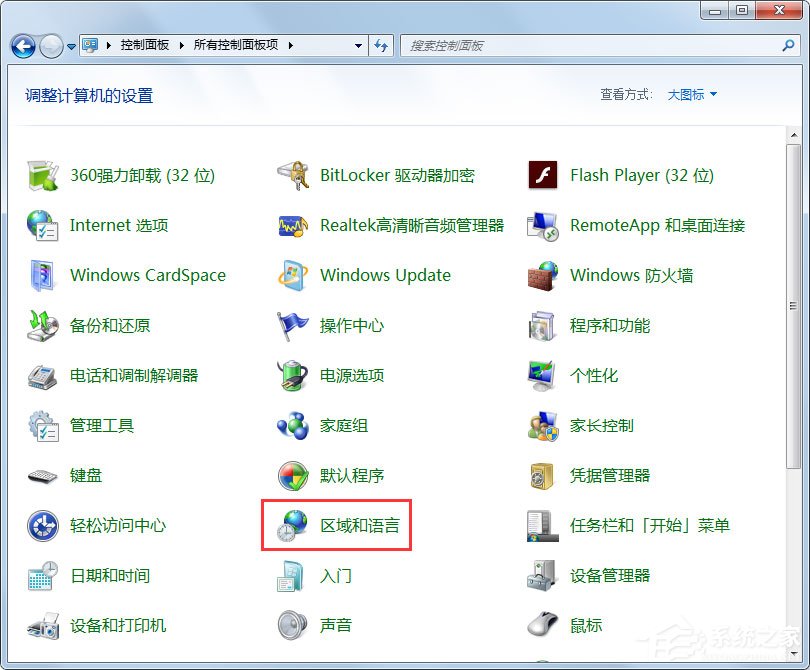
2、在打开的控制面板中选择“区域和语言”;
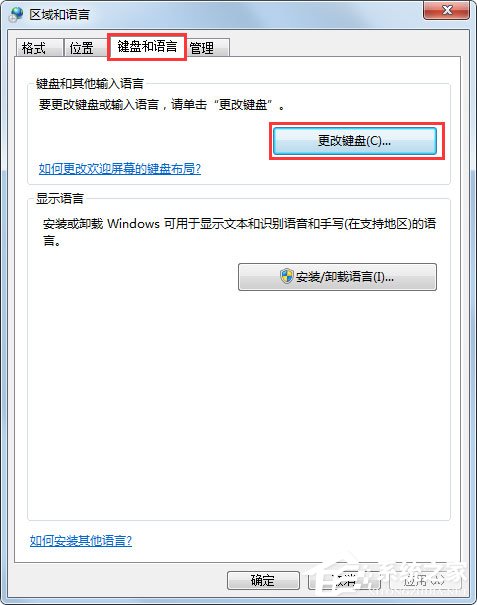
3、点击“区域和语言”后,就打开区域和语言设置对话框,在对话框中选择“键盘和语言”,然后点击“更改键盘”按钮;
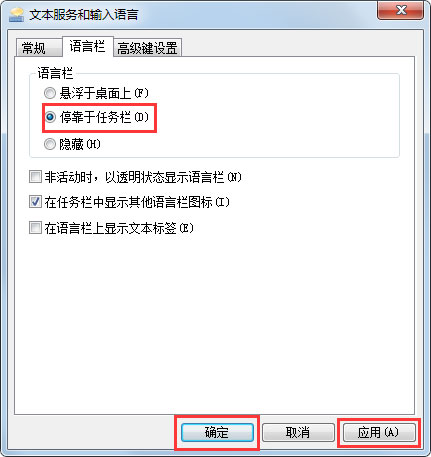
4、点击“更改键盘”后,打开“文本服务和输入语言”设置对话框,在这里我们可以看到语言栏的状态是“隐藏”的;
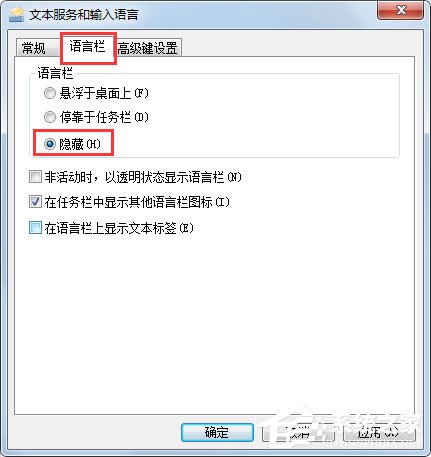
5、点击选择“停靠于任务栏”,然后点击右下方的“应用”和“确定”按钮;
6、查看任务栏,在系统右下角已经可以看到语言栏的显示了。

以上就是Win7系统语言栏不显示的解决方法,按照以上方法进行操作后,相信语言栏就能重新显示出来了。
相关文章
- 怎么开启Win7快速启动栏?Win旗舰版快速启动栏操作方法
- 为什么Win7系统鼠标经常停顿一下?Win7系统鼠标经常停顿解决方法
- 为什么Win7系统打不开软件?Win7系统打不开文件解决方法
- Win7系统识别不了中文WIFI怎么办吧?
- win7系统电脑前面没有声音怎么办?
- Win7系统镜像怎么使用虚拟光驱进行安装?
- win7系统如何查看电脑关机原因?
- Win7无法识别网络怎么办?如何解决?
- win7系统文件的显示方式怎么设置?
- win7系统怎么强制还原?
- win7系统自动更新怎么关闭
- 软件与win7系统不兼容怎么办?
- Win7怎么查看系统日志?Win7系统日志查看教程
- Win7如何快速切换用户?Win7快速切换用户的操作方法
- Win7电脑重装之后卡顿严重的解决方法
- 如何使用U启动备份Win7系统?U启动备份Win7系统的操作教程


