Win7系统无法删除文件夹怎么办?
现在依然有特别多的朋友使用Win7系统,操作电脑的时候偶尔也会遇见一些问题,就比如想要删除某些文件夹的时候弹出提示“无法删除访问被拒绝”,没办法删除文件夹,这该怎么办,有什么方法可以解决这个问题。
具体步骤如下:
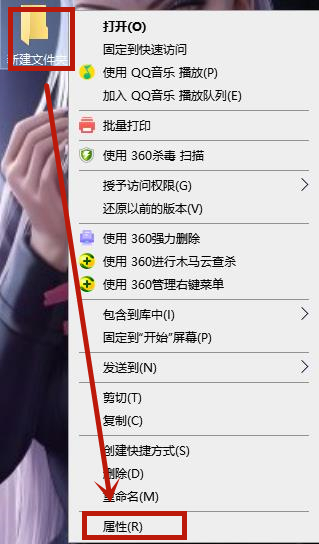
1、鼠标右击桌面上无法删除的文件夹,在弹出的菜单列表中选择“属性”选项。
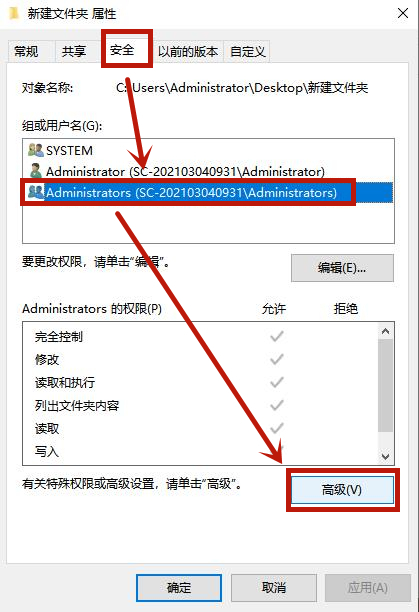
2、在“属性”窗口中单击“安全—Administrators—高级”点击进入。
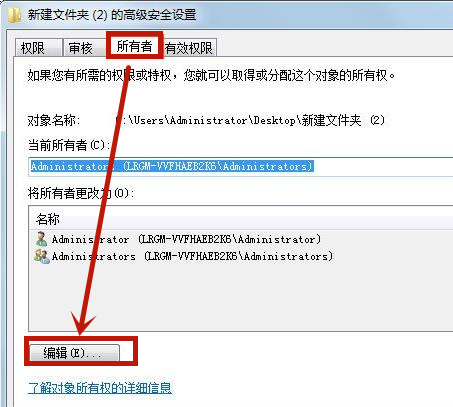
3、在“高级安全设置”窗口中单击“所有者—编辑”点击进入。
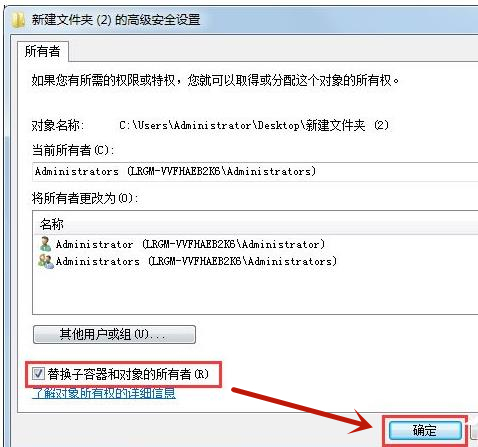
4、然后勾选上“替换子容器和对象的所有者”选项并单击“确定”按钮。
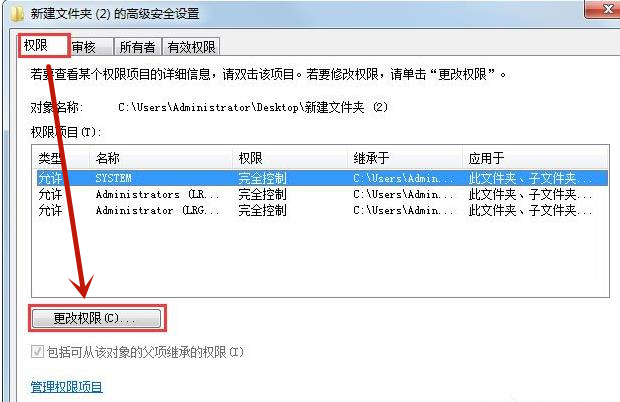
5、在“高级安全设置”窗口中单击“权限”选项卡并点击“更改权限”按钮。
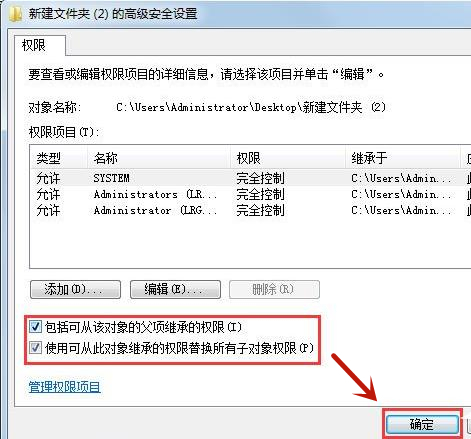
6、勾选红色框中的选项(两个复选框都需要勾选)并单击“确定”按钮。
7、按照以上方法进行操作后,相信文件就能正常删除了。
相关文章
- 怎么开启Win7快速启动栏?Win旗舰版快速启动栏操作方法
- 为什么Win7系统鼠标经常停顿一下?Win7系统鼠标经常停顿解决方法
- 为什么Win7系统打不开软件?Win7系统打不开文件解决方法
- Win7系统识别不了中文WIFI怎么办吧?
- win7系统电脑前面没有声音怎么办?
- Win7系统镜像怎么使用虚拟光驱进行安装?
- win7系统如何查看电脑关机原因?
- Win7无法识别网络怎么办?如何解决?
- win7系统文件的显示方式怎么设置?
- win7系统怎么强制还原?
- win7系统自动更新怎么关闭
- 软件与win7系统不兼容怎么办?
- Win7怎么查看系统日志?Win7系统日志查看教程
- Win7如何快速切换用户?Win7快速切换用户的操作方法
- Win7电脑重装之后卡顿严重的解决方法
- 如何使用U启动备份Win7系统?U启动备份Win7系统的操作教程


