Win7系统的安装方法 使用UEFI引导安装Win7系统教程
Win7系统优越的兼容性,仍然是有非常多的小伙伴选择使用,那么Win7系统怎么安装呢?带着这份困惑,我们一起来看看下面这篇小编精心整理的使用UEFI引导安装Win7系统教程吧,希望对你有所帮助哦。
本教程的前提条件:
一、主板BIOS支持EFI。
一般来说,支持EFI的BIOS,都有类似于EFI BOOT的选项,开启即可。
二、原版64位Win7镜像。
大多修改版的Win7镜像,都没有了EFI引导功能,需要原版镜像。
PS:Windows 7 32位是不支持EFI引导的。
第一章 准备工作
一、制作安装分区
1、首先在移动硬盘(U盘)准备一个FAT32分区
一定要FAT32分区,因为efi bios只能识别FAT32分区
可用空间-推荐5G,最低要求,能放下Win7 镜像解压出的所有文件
主分区也行,逻辑分区也行,不需要有引导功能。为方便叙述,该分区称为Install分区。
2、将Win7 x64镜像中的所有文件复制到Install分区根目录
3、将EFI SHELL(x64).zip解压到Install分区根目录,
PS:EFI SHELL(x64).zip已经包含有diskpart工具
4、将bootmgfw.efi复制到Install分区根目录
第二章 安装Win7 64位系统
一、从EFI启动到EFI shell
1、开机按F2进入BIOS设置,在最后一下项EXIT中有选项Launch EFI shell from filesystem device.
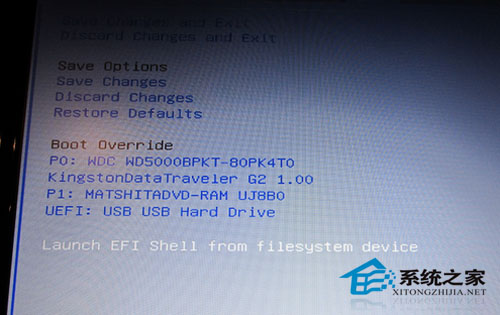
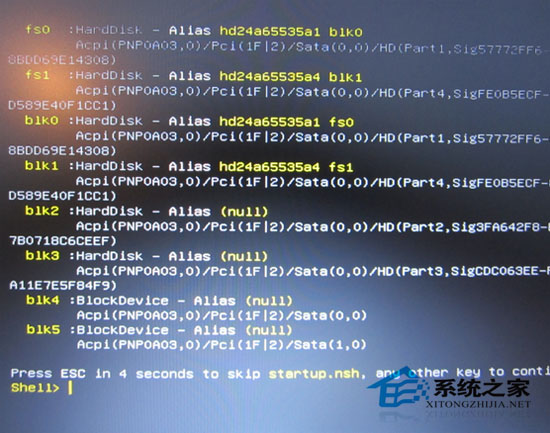
2、启动EFI shell后,如图:
相关文章
- 怎么开启Win7快速启动栏?Win旗舰版快速启动栏操作方法
- 为什么Win7系统鼠标经常停顿一下?Win7系统鼠标经常停顿解决方法
- 为什么Win7系统打不开软件?Win7系统打不开文件解决方法
- Win7系统识别不了中文WIFI怎么办吧?
- win7系统电脑前面没有声音怎么办?
- Win7系统镜像怎么使用虚拟光驱进行安装?
- win7系统如何查看电脑关机原因?
- Win7无法识别网络怎么办?如何解决?
- win7系统文件的显示方式怎么设置?
- win7系统怎么强制还原?
- win7系统自动更新怎么关闭
- 软件与win7系统不兼容怎么办?
- Win7怎么查看系统日志?Win7系统日志查看教程
- Win7如何快速切换用户?Win7快速切换用户的操作方法
- Win7电脑重装之后卡顿严重的解决方法
- 如何使用U启动备份Win7系统?U启动备份Win7系统的操作教程


