win7系统电脑声音忽高忽低怎么解决
Win7系统电脑声音忽高忽低怎么解决?在系统里,声音外放采用的是默认的方式,正常情况下是稳定运行的,但是有的用户发现自己的电脑声音忽高忽低的,要怎么应对这个问题呢?具体的解决方法分享给大家。
操作方法:
1、首先鼠标左击任务栏音量图标 看是否点击成静音了,音量是否调到最小了。
2、检查声卡、音箱等设备是否毁坏,连接是否正常,或者取下声卡,用橡皮擦金手指,再插紧。
3、可能是驱动问题,建议重新安装声卡驱动,具体方法如下:
1)右击“计算机”----“属性”---“硬件”----“设备管理器”,展开“声音、视频和游戏控制器”,看前面有没有黄色的“?”,有,说明缺声卡驱动,有“!”,说明该声卡驱动不能正常使用。
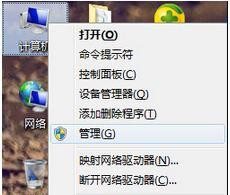
2)不知道声卡型号,看展开的“声音、视频和游戏控制器”下的那一串字符和数字就是你的声卡型号,或者在“开始”—“运行”—输入dxdiag, 打开“DirectX诊断工具”—声音,从打开的界面中找到声卡型号。
3)光盘安装,将声卡的驱动光盘放入光驱,右击“声音、视频和游戏控制器”下的?号选项,选“更新驱动程序”,打开“硬件更新向导”,选“是,仅这一次”,然后点击“下一 步”---“自动安装软件”--“下一步”,系统即自动搜索并安装光盘中的声卡驱动程序,如果该光盘没有适合你用的声卡驱动,再换一张试试,直到完成。
4)下载驱动软件安装,把你的声卡型号输入到“搜索”文本框中,按“搜索”按钮,从打开的界面中,选你要下载驱动的网站进行下载并安装即可(ps:要注意品牌型号要对,二是在什么系统上便用,三是要看该驱动软件公布的时间,最新的未必适合使用,可多下载几个选择使用)。
以上就是关于win7 64位纯净版系统电脑音量忽高忽低的原因排查和处理措施,如果有发现跟上面一样的问题的话,就可以通过上面的方法进行排查并解决。
相关文章
- 怎么开启Win7快速启动栏?Win旗舰版快速启动栏操作方法
- 为什么Win7系统鼠标经常停顿一下?Win7系统鼠标经常停顿解决方法
- 为什么Win7系统打不开软件?Win7系统打不开文件解决方法
- Win7系统识别不了中文WIFI怎么办吧?
- win7系统电脑前面没有声音怎么办?
- Win7系统镜像怎么使用虚拟光驱进行安装?
- win7系统如何查看电脑关机原因?
- Win7无法识别网络怎么办?如何解决?
- win7系统文件的显示方式怎么设置?
- win7系统怎么强制还原?
- win7系统自动更新怎么关闭
- 软件与win7系统不兼容怎么办?
- Win7怎么查看系统日志?Win7系统日志查看教程
- Win7如何快速切换用户?Win7快速切换用户的操作方法
- Win7电脑重装之后卡顿严重的解决方法
- 如何使用U启动备份Win7系统?U启动备份Win7系统的操作教程


