Win7系统如何修改切换窗口数量?
我们在使用系统进行操作的时候,难免会打开多个窗口进行使用,那我们想要修改切换窗口的数量要怎么操作呢,下面教给大家操作的方法,大家可以尝试下方的操作方法进行操作即可修改切换窗口的数量。
详细如下:
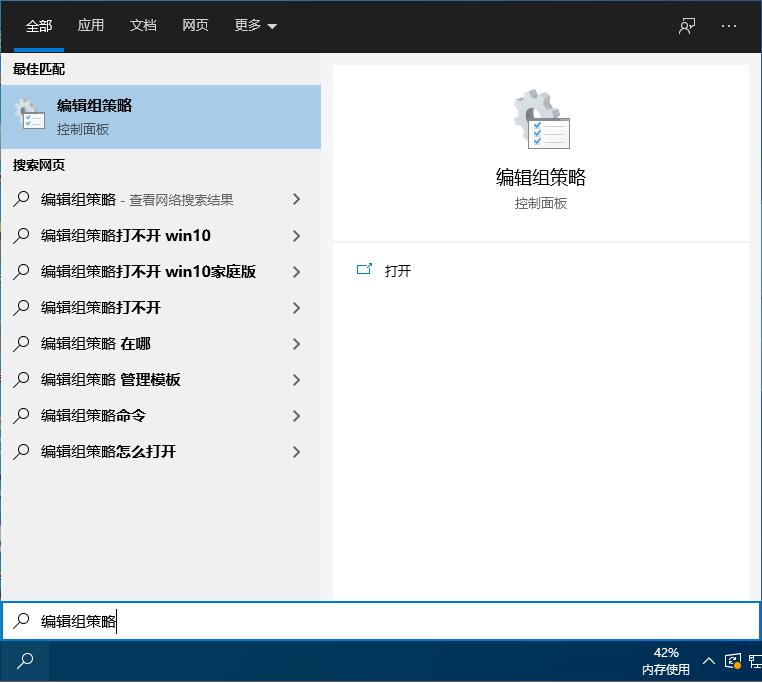
1、按下“Win+r”组合键呼出运行,在框内输入“regedit”按下回车键打开注册表编辑器;
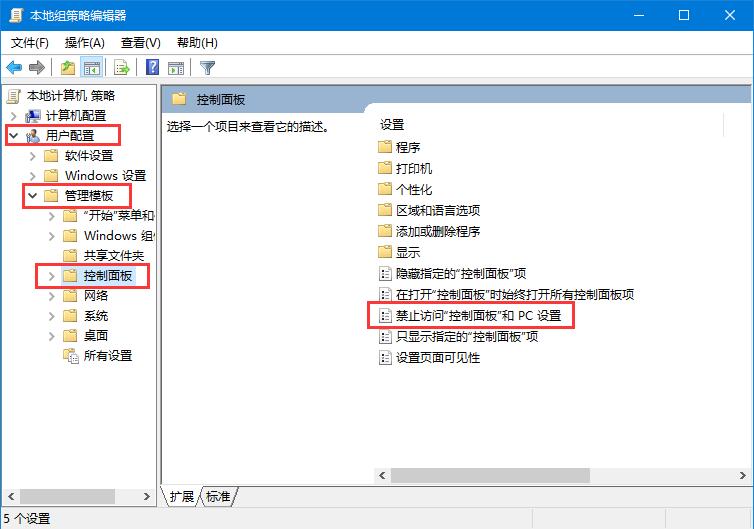
2、在注册表中依次展开“HKEY_CURRENT_USER Control Panel Desktop”;
3、在窗口右侧找到“CoolSwitchColumns”项并双击打开;
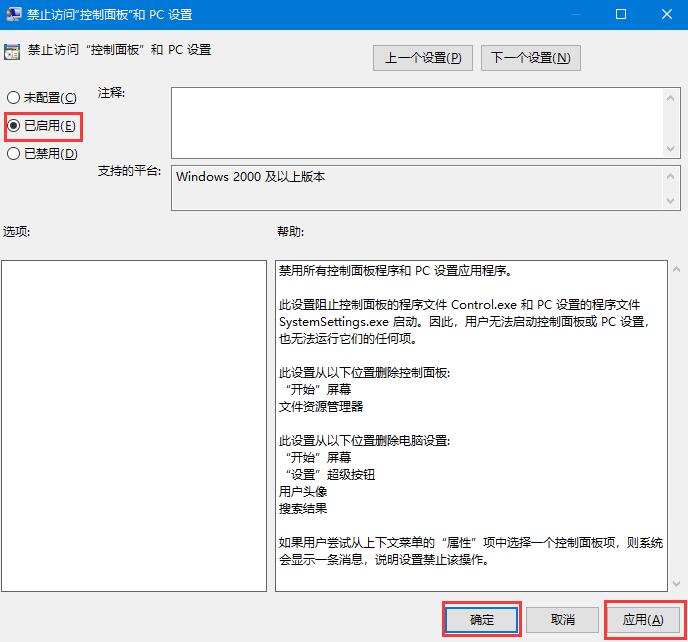
4、在该框内将数值数据修改为自己想要的数量然后点击确定重启计算机即可。

以上就是Win7系统如何修改切换窗口数量的详细步骤,只需根据以上方法修改注册表就可以更改切换窗口的数量了。
相关文章
- 怎么开启Win7快速启动栏?Win旗舰版快速启动栏操作方法
- 为什么Win7系统鼠标经常停顿一下?Win7系统鼠标经常停顿解决方法
- 为什么Win7系统打不开软件?Win7系统打不开文件解决方法
- Win7系统识别不了中文WIFI怎么办吧?
- win7系统电脑前面没有声音怎么办?
- Win7系统镜像怎么使用虚拟光驱进行安装?
- win7系统如何查看电脑关机原因?
- Win7无法识别网络怎么办?如何解决?
- win7系统文件的显示方式怎么设置?
- win7系统怎么强制还原?
- win7系统自动更新怎么关闭
- 软件与win7系统不兼容怎么办?
- Win7怎么查看系统日志?Win7系统日志查看教程
- Win7如何快速切换用户?Win7快速切换用户的操作方法
- Win7电脑重装之后卡顿严重的解决方法
- 如何使用U启动备份Win7系统?U启动备份Win7系统的操作教程


