怎么在Windows11/10中启用或禁用计划任务?
Win11系统是现在很多用户都在使用电脑操作系统,最近有用户问怎么在Windows11/10中启用或禁用计划任务?其实很简单,可以通过三种方式启用或禁用计划任务,一起来看看吧!
怎么在Windows11/10中启用或禁用计划任务?
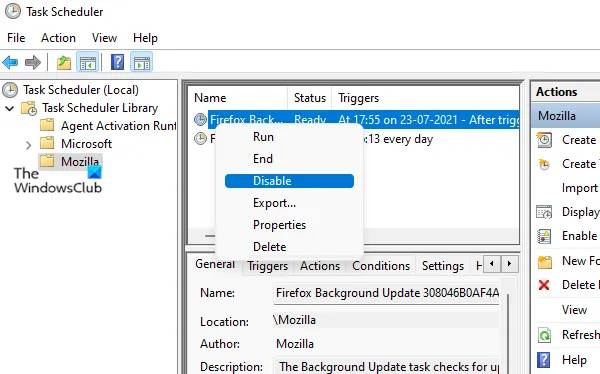
1、使用任务计划程序
以下步骤将指导您如何使用任务计划程序启用或禁用计划任务:
单击Windows搜索框。
键入任务调度程序。
按Enter键打开任务计划程序窗口。
展开左侧面板上可用任务计划程序库文件夹。
选择您要禁用的计划任务所在的文件夹。
选择定时任务。
右键单击所选任务。
点击禁用选项。
这将立即禁用该任务。要启用计划任务,只需使用上述步骤,并使用启用最后一步中选项。
2、使用命令提示符
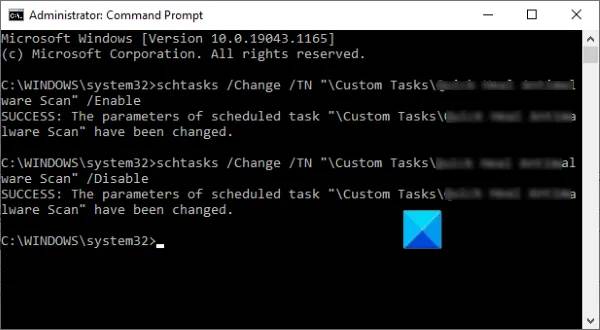
以下是使用命令提示符启用或禁用计划任务的步骤:
以管理员身份运行命令提示符
要禁用计划任务,请键入并执行以下命令:
schtasks/Change/TN“\FolderName\TaskName”/Disable
要启用计划任务,请执行以下命令:
schtasks/Change/TN“\FolderName\TaskName”/Enable
请注意,在上述两个命令中,您必须将FolderName和TaskName替换为TaskScheduler中可用的实际文件夹名称和任务名称。
3、使用WindowsPowerShell
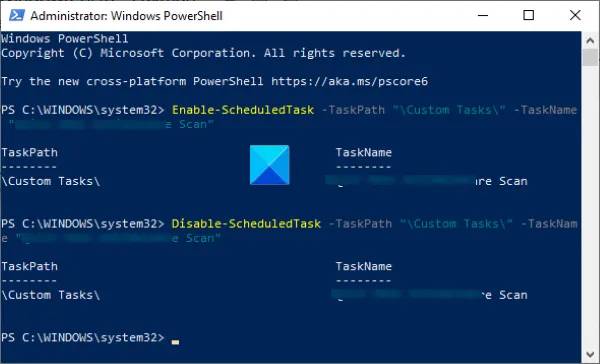
使用WindowsPowerShell启用或禁用计划任务的步骤如下:
使用搜索框或其他方式以管理员身份启动WindowsPowerShell
运行以下命令禁用计划任务:
Disable-ScheduledTask-TaskPath“\FolderName\”-TaskName“EnterTaskName”
要启用任务,请运行以下命令:
Enable-ScheduledTask-TaskPath“\FolderName\”-TaskName“EnterTaskName”
在上述两个命令中,您必须输入任务计划程序中存在的确切文件夹名称和任务名称。
在命令提示符或PowerShell中执行命令后,您可以在任务计划程序窗口中检查任务的状态。如果未显示更新状态,请右键单击任务计划程序窗口中间窗格的空白区域,然后选择刷新选项。
可以禁用任务计划程序吗?
不,禁用任务计划程序服务是不行的。Windows操作系统需要它,因为它执行用户定义的任务并运行系统任务。如果您永久或暂时禁用任务计划程序,它将停止执行多个系统任务。因此,您可能会在计算机上遇到几个严重的错误或问题。因此,不建议禁用任务计划程序。
如何启用计划任务历史记录?
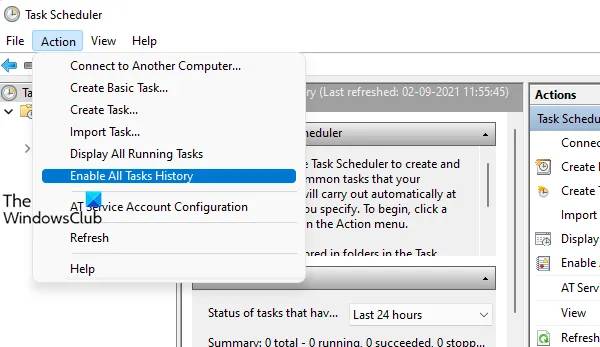
默认情况下,任务计划程序中的任务历史记录选项处于禁用状态。如果要启用它,请按照以下步骤操作:
打开任务计划程序窗口
单击左侧面板上可用的任务计划程序(本地)
单击操作菜单
选择启用所有任务历史记录选项。
相关文章
- 为什么Windows11 version22h2下载这么慢? Windows11 version22h2下载一直0怎么办?
- Win11怎么打开计算机管理-Win11计算机管理工具在哪里打开的教学
- Windows11语音输入没反应怎么回事?Win11无法使用语音输入解决方法
- Win11更新提示“这台电脑当前不满足Windows11系统要求”解决方法
- 戴尔Windows11怎么关闭自动更新?戴尔Windows11关闭自动更新教程
- 华硕Windows11怎么分盘?华硕Windows11分盘教程
- 戴尔Windows11键盘灯怎么开?戴尔Windows11键盘灯打开教程
- 戴尔Windows11怎么退回Windows10?
- 戴尔Windows11没有声音如何修复?戴尔Windows11没有声音修复方法
- 华为Windows11电脑摄像头怎么打开?华为笔记本电脑自带摄像头打开方法
- 如何修改华为电脑用户名?华为Windows11电脑怎么改用户名?
- 华为电脑如何删除开机密码?华为Windows11电脑删除开机密码教程
- 华为Windows11电脑一开盖就开机怎么回事?【已解决】
- 华硕Windows11怎么下载软件?华硕Win11下载软件方法分享
- 华硕Windows11wifi功能消失怎么解决?
- 华为Windows11家庭中文版是什么系列的?小编为你解答


