华硕Windows11怎么分盘?华硕Windows11分盘教程
磁盘分区的作用是将硬盘分割成不同的区域,每个区域都可以用来存储文件、操作系统、应用程序等,这样可以更容易地进行备份、恢复和维护。那么我们应该如何给电脑分盘呢?今天小编带来了华硕Windows11分盘教程,我们来看看吧。
华硕Windows11分盘教程
1. 首先我们在计算机管理页面点击【存储】选项找到【磁盘管理】。
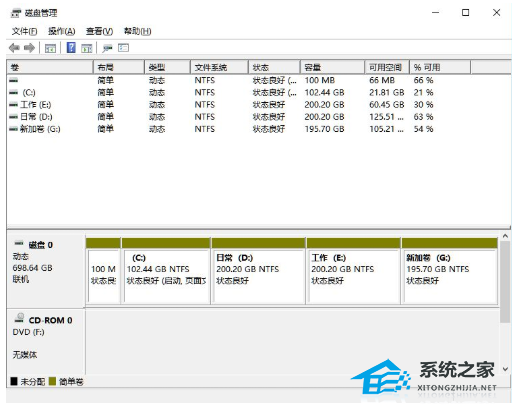
2. 此时鼠标右键点击需要分区的磁盘,我们选择【压缩卷】功能。
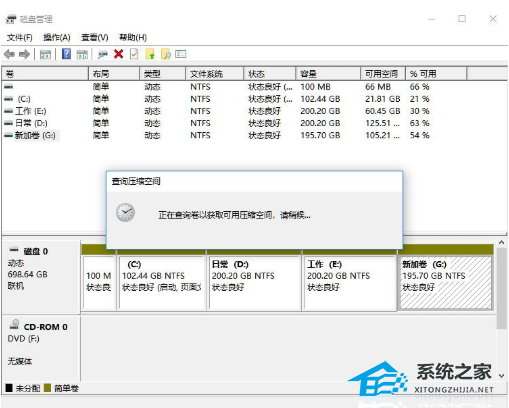
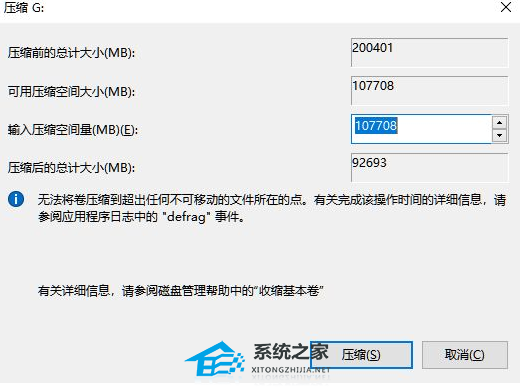
3. 点击页面当中的【输入压缩空间量】输入自己想要设置的容量,完成后点击【压缩】。
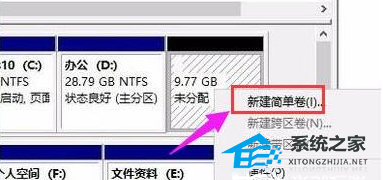
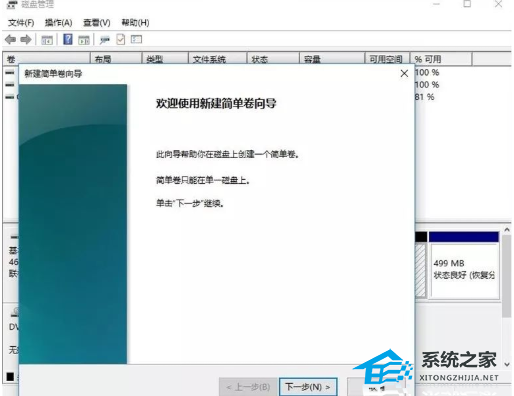
4. 压缩完成我们可以看到下方出现了个黑色的区域就是未分配的容量,我们鼠标右键点击该位置,选择【新建简单卷】。
5. 进入到新建卷的向导当中,点击下一步。
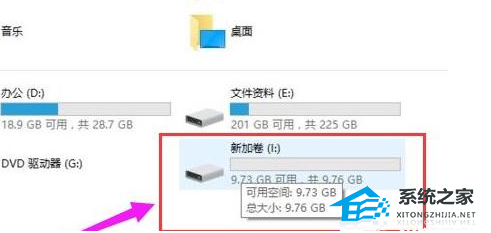
6. 最后设置完成后就可以看到刚刚分区的磁盘了。
以上就是系统之家小编为你带来的关于“华硕Windows11分盘教程?”的全部内容了,希望可以解决你的问题,感谢您的阅读,更多精彩内容请关注系统之家官网。
相关文章
- Win11系统512g怎么分盘合适-Win11系统512g固态硬盘最佳分区方案
- 华为Win11怎么分盘?华为笔记本电脑分盘怎么分?
- 惠普Win11怎么分盘?惠普笔记本Win11分盘怎么分?
- 惠普Windows11怎么分盘?惠普Windows11分盘教程
- 惠普新电脑如何分盘Win11系统版本?
- 新电脑Win11怎么分盘?新电脑Win11分盘教程
- Win11分盘分错了怎么重新分?Win11分盘分错了重新分的方法
- Win11分盘分错了怎么办-Win11给电脑重新分盘的方法
- Win11系统512g分盘C盘分多大?512g固态硬盘最佳分区方案
- win11怎么自己进行分盘 教你快速学会
- Win11新电脑怎么分盘 Win11新电脑分盘方法介绍
- Win11如何给硬盘分区 华硕Win11怎么分盘的步骤教程
- Win11电脑磁盘分区的方法


