戴尔Windows11怎么关闭自动更新?戴尔Windows11关闭自动更新教程
戴尔Windows11怎么关闭自动更新?尽管戴尔Windows11系统自动更新可以确保系统的安全性和稳定性,但有时用户可能希望手动控制更新以避免某些潜在问题,这时候用户可以选择关闭自动更新,但不知道具体怎么操作才能关闭,下面小编带来详细的关闭教程,帮助用户快速关闭戴尔Windows11系统的自动更新功能,关闭后用户即可根据自己的需求和时间表来安装和管理系统更新。
戴尔Windows11关闭自动更新教程
教程一
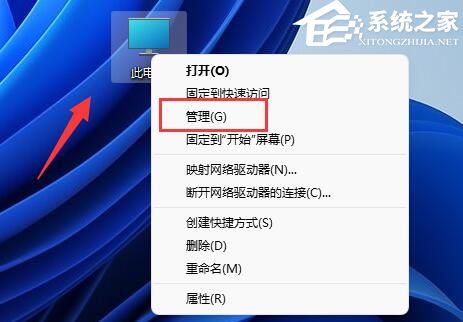
1. 右键“此电脑”,打开“管理”。
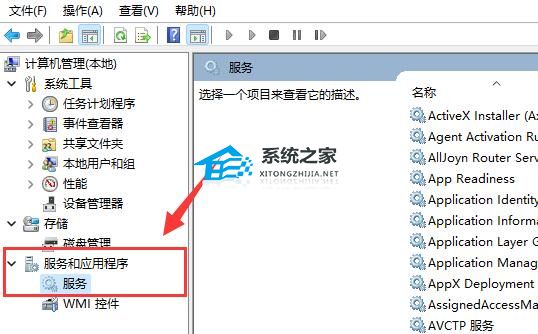
2. 展开服务和应用程序,打开“服务”选项。
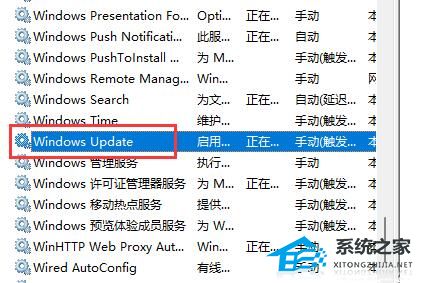
3. 在右边列表中双击打开“Windows update”服务。
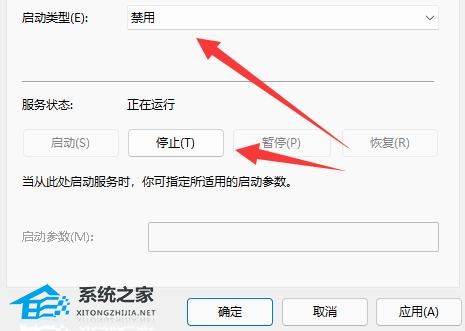
4. 将启动类型改为“禁用”再点击下方“停止”即可。
教程二
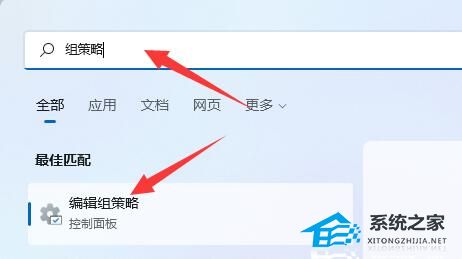
1. 在开始菜单中搜索并打开“组策略”。
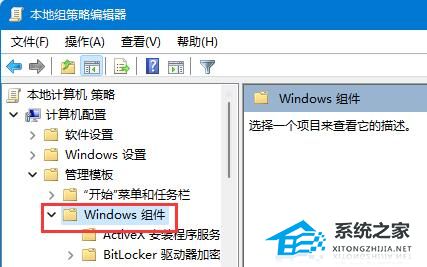
2. 打开后,进入左上角管理模板下的“Windows组件”。
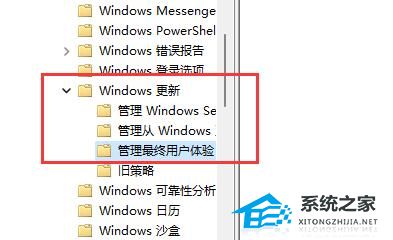
3. 再打开Windows更新下的“管理最终用户体验”。
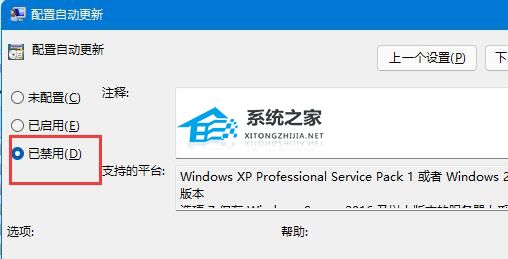
4. 随后双击右侧“配置自动更新”策略。
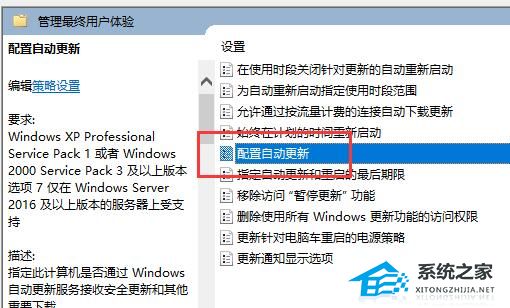
5. 最后将他改为“已禁用”就可以不更新系统了。
以上就是系统之家小编为你带来的关于“戴尔Windows11怎么关闭自动更新?戴尔Windows11关闭自动更新教程”的全部内容了,希望可以解决你的问题,感谢您的阅读,更多精彩内容请关注系统之家官网。
相关文章
- Win11如何关闭系统自动更新?2023最新Win11关闭自动更新教程
- Win11 22H2自动更新怎么关闭?Win11 22H2自动更新关闭方法
- 笔记本Win11怎么关闭自动更新?笔记本Win11关闭自动更新方法
- Win11如何关闭自动更新?Win11关闭自动更新的方法
- Win11如何关闭自动更新?Win11关闭自动更新的方法
- 戴尔G15怎么重装系统?戴尔G15一键重装Win11教程
- 如何重装戴尔XPS13的Win11系统?戴尔XPS13重装系统Win11的教程
- 戴尔成就电脑怎么一键重装Win11系统?戴尔成就电脑一键重装Win11系统教程
- 戴尔笔记本如何一键重装系统?戴尔笔记本一键重装Win11系统教程
- 戴尔Win11家庭版怎么设置指纹?戴尔Win11家庭版设置指纹教程
- 戴尔Windows11键盘灯怎么开?戴尔Windows11键盘灯打开教程
- 戴尔Windows11怎么退回Windows10?
- 戴尔Windows11没有声音如何修复?戴尔Windows11没有声音修复方法
- 戴尔Win11C盘满了怎么清理?戴尔Win11C盘满了清理方法
- 戴尔Win11改Win10Bios怎么设置?戴尔Win11改Win10Bios设置步骤
- 戴尔Win11安全模式怎么进?戴尔Win11安全模式进入方法


