Windows11电脑字体大小怎么设置?Win11字体大小调节教程
不少小伙伴下载了Windows11之后,不习惯Win11的默认字体,觉得太小了,不知道怎么设置字体大小。那么Windows11电脑字体大小怎么设置?本站小编为大家带来详细的Win11字体大小调节教程,希望可以帮到你。
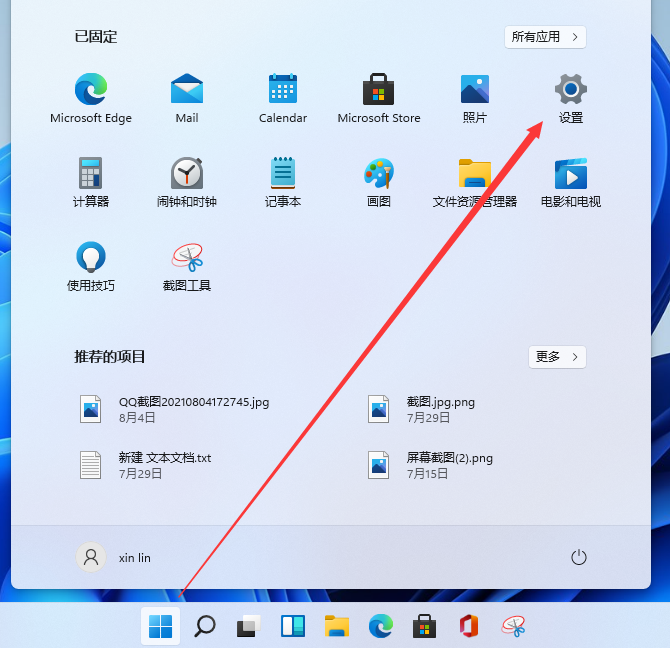
1、首先我们点击桌面下面的windows图标,在弹出来的窗口中我们点击设置。
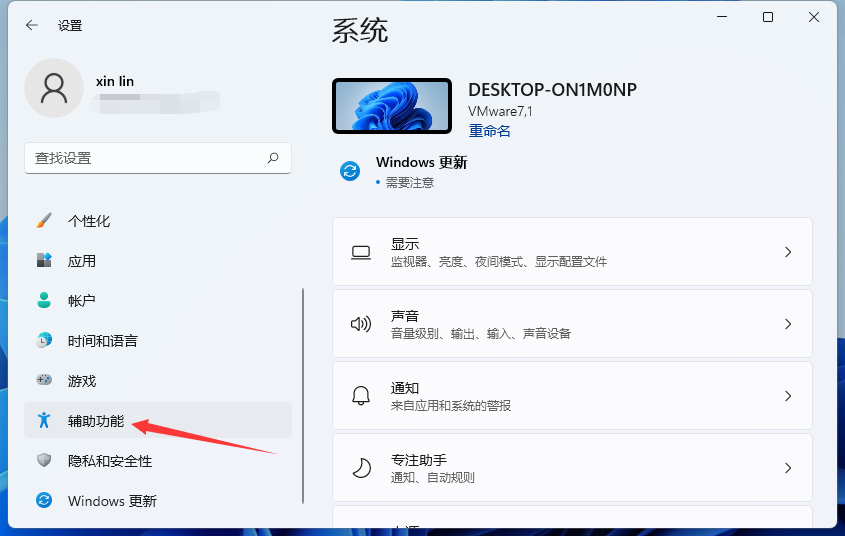
2、接着来到设置界面,我们下拉左侧的栏目,找到辅助功能,点击进去。
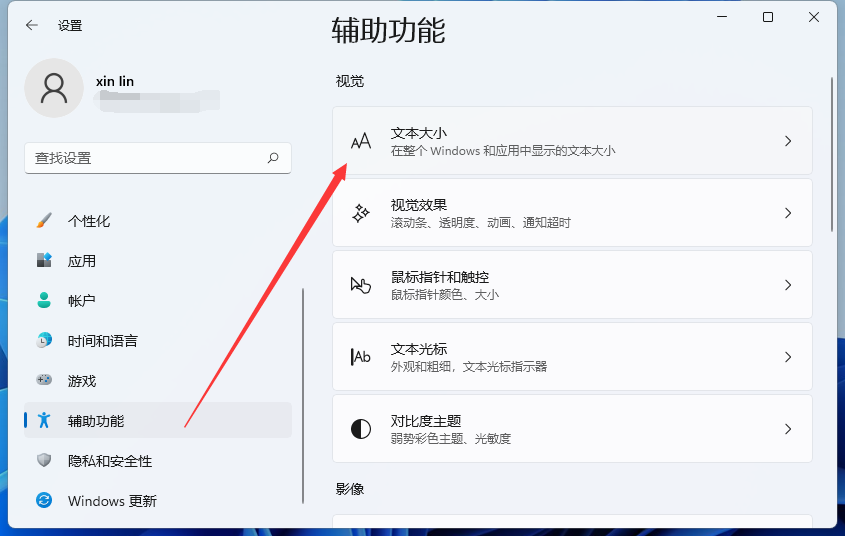
3、在辅助功能里我们可以看到右侧有文本大小的选项,点击进去就可以进行设置了。
4、在文本大小里面,我们可以拖动这个位置的按钮,调节自己想要的字体大小。
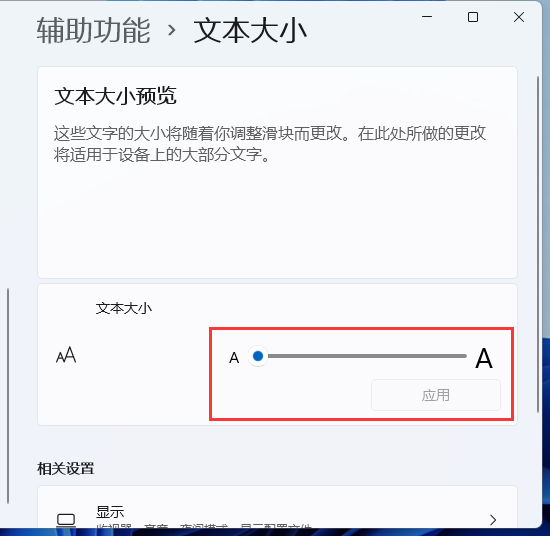
5、调整好之后我们点击应用就可以了。
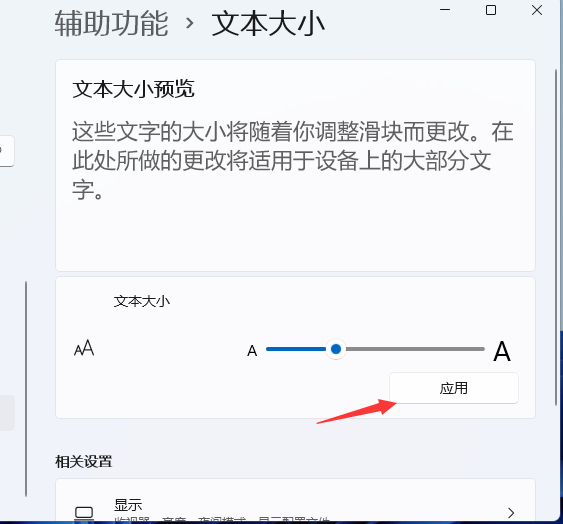
6、最后我们就可以看到字体大小被我们调大了,也更容易看清楚文字了。
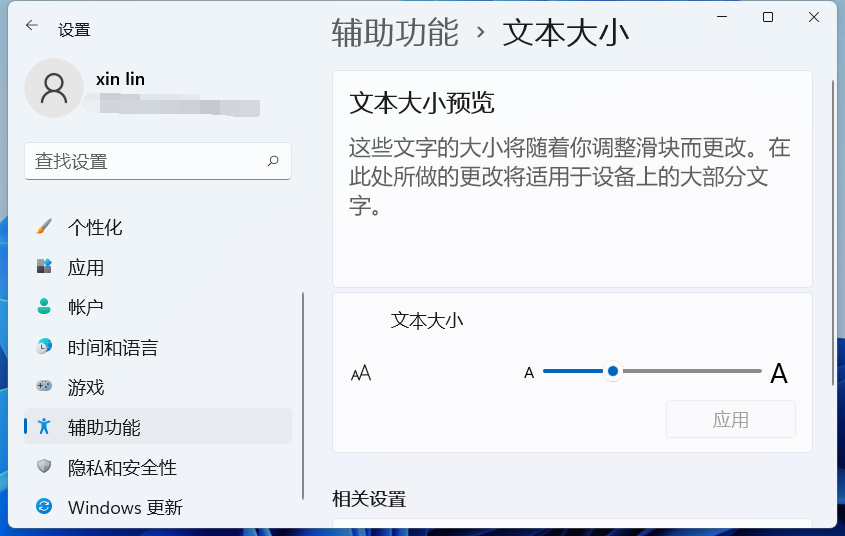
以上就是win11电脑字体大小修改的完整操作方法了,大家如果想要调整windows11系统字体大小的话可以按照上面的步骤操作。
相关文章
- 为什么Windows11 version22h2下载这么慢? Windows11 version22h2下载一直0怎么办?
- Win11怎么打开计算机管理-Win11计算机管理工具在哪里打开的教学
- Windows11语音输入没反应怎么回事?Win11无法使用语音输入解决方法
- Win11更新提示“这台电脑当前不满足Windows11系统要求”解决方法
- 戴尔Windows11怎么关闭自动更新?戴尔Windows11关闭自动更新教程
- 华硕Windows11怎么分盘?华硕Windows11分盘教程
- 戴尔Windows11键盘灯怎么开?戴尔Windows11键盘灯打开教程
- 戴尔Windows11怎么退回Windows10?
- 戴尔Windows11没有声音如何修复?戴尔Windows11没有声音修复方法
- 华为Windows11电脑摄像头怎么打开?华为笔记本电脑自带摄像头打开方法
- 如何修改华为电脑用户名?华为Windows11电脑怎么改用户名?
- 华为电脑如何删除开机密码?华为Windows11电脑删除开机密码教程
- 华为Windows11电脑一开盖就开机怎么回事?【已解决】
- 华硕Windows11怎么下载软件?华硕Win11下载软件方法分享
- 华硕Windows11wifi功能消失怎么解决?
- 华为Windows11家庭中文版是什么系列的?小编为你解答


