Win10电脑怎么恢复到出厂设置?电脑恢复到出厂设置方法
其实,我们的电脑都自带了恢复出厂设置的功能,这个功能可以帮助用户将电脑恢复到最初始的状态,可以有效的解决一些电脑系统故障问题。那么具体需要怎么操作呢?下面,就和小编一起学习一下吧!
操作方法:
1、点击Win10系统左下角开机键,选择设置。
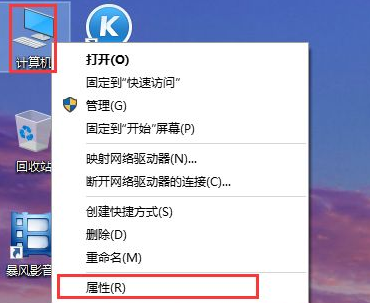
2、点击“更新和安全”。
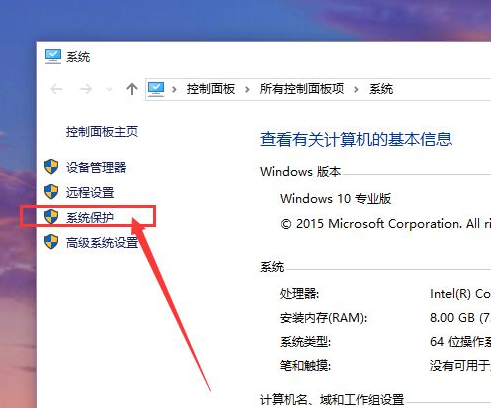
3、点击“恢复”再选择右边的“重置此电脑”。
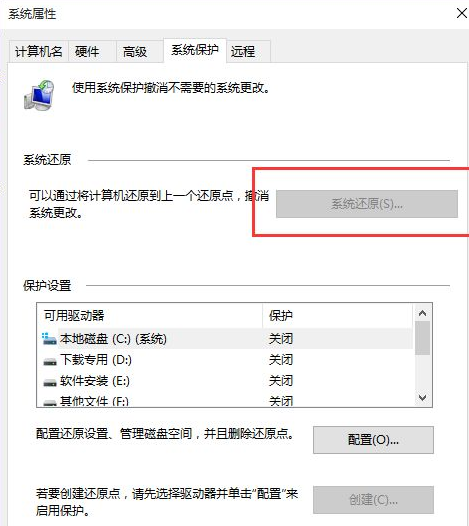
4、然后根据需要选择是否保留文件。(这里小编是恢复到出厂设置,因此选择删除所有内容)
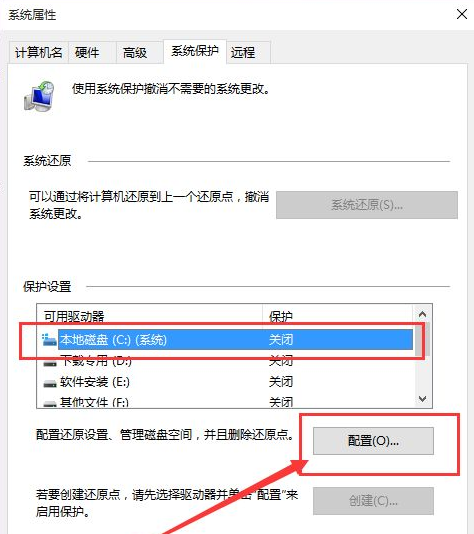
5、选择删除驱动器。
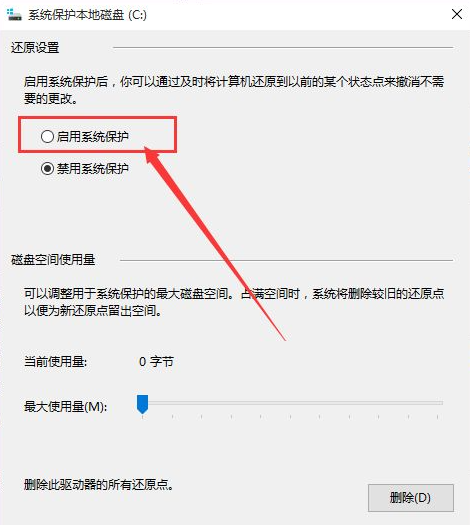
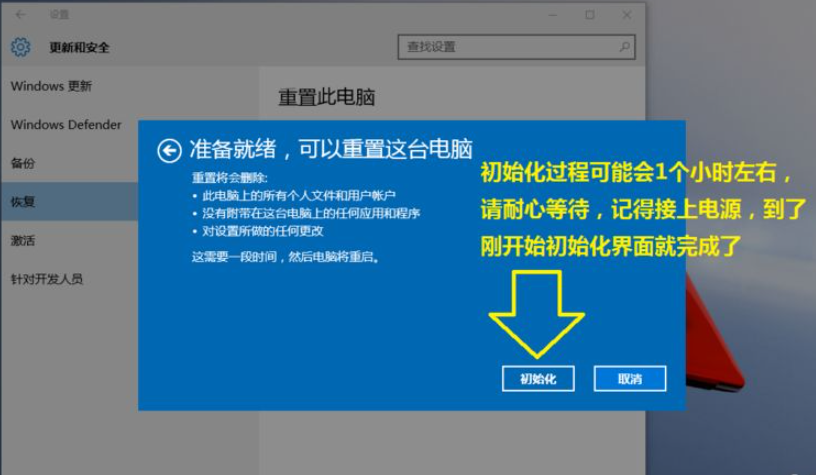
6、最后直接点初始化,剩下的时间就是耐心等了,大概时间是1个小时左右。恢复后电脑会自动重启,然后按照提示操作进入新系统即可。
以上便是还原win10系统到出厂设置的方法,有需要的小伙伴可以参照教程进行操作。
相关文章
- Win10系统如何恢复出厂设置
- Win10注册表恢复出厂设置在哪里?Win10注册表恢复出厂设置教学
- Win10如何恢复出厂设置?Win10恢复出厂设置的方法
- 联想小新如何恢复出厂设置?联想小新恢复出厂设置的方法
- 惠普Win10怎么恢复出厂设置?惠普Win10恢复出厂设置方法
- 华硕Win10怎么恢复出厂设置?华硕Win10还原出厂设置教程
- 华硕BIOS怎么恢复出厂设置?华硕BIOS恢复出厂设置的方法
- 华硕Windows10一键恢复在哪里?华硕Windows10一键恢复出厂设置步骤
- 戴尔Win10系统怎么恢复出厂设置?戴尔Win10系统恢复出厂设置方法
- Win10企业版怎么恢复出厂设置?Win10企业版恢复出厂设置的方法
- 机械革命笔记本怎么恢复出厂设置?
- Win10重装系统该怎么保留文件?
- Bios怎么恢复出厂设置?Bios恢复出厂默认设置方法
- Win10恢复出厂设置黑屏怎么办?Win10恢复出厂设置黑屏解决方法
- Win10如何恢复出厂设置?Win10恢复出厂设置的方法
- 华硕Win10怎么强制恢复出厂设置?


