Win10恢复出厂设置黑屏怎么办?Win10恢复出厂设置黑屏解决方法
Win10系统是目前非常火热的电脑操作系统,很多用户办公都在使用,当我们遇到了系统出现某些问题无法处理的情况,有时会选择将电脑恢复出厂设置,但是在恢复出厂设置的时候却遇到了黑屏的问题,不知道怎么来解决。这里小编为大家和大家分享一下Win10恢复出厂设置黑屏的解决教程。
Win10恢复出厂设置黑屏解决方法
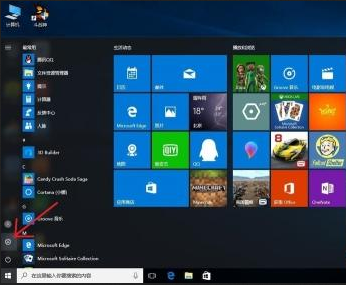
1、左下角单击开始菜单,点击设置按钮。
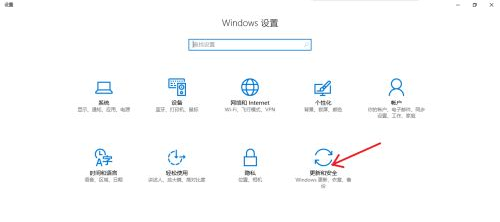
2、点击更新和安全。
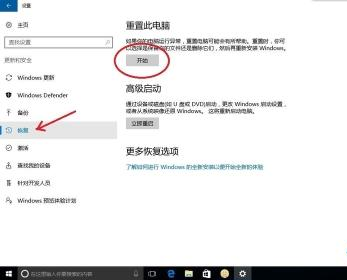
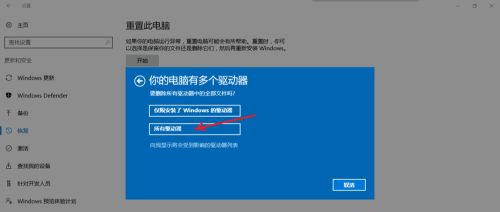
3、左边选择恢复,右边在“重置此电脑”下方点击开始。
4、为了重置后使系统干净,选择删除所有内容。
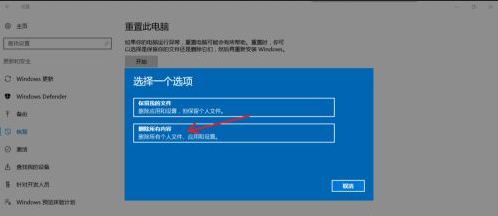
5、如果没有重要的的文件,点击所有驱动器,如果有重要的文件不想被删除,可以提前放置在除系统盘以外的其他盘内,选择安装windows的系统盘,这样其他盘不会被清空。
6、最后也是,最重要的一点,重置过程中确保电源连接正常,并且移除所有外接USB设备,包括无线键盘,无线鼠标等等,否则在重置一半的时候会出现反复黑屏重启的情况,且无任何提示。
相关文章
- Win10检测不到第二个显示器怎么办?
- Win10无法检测到显示器怎么回事?Win10不能检测到显示器解决教程
- Win10显示器颜色不正常怎么办?Win10调节颜色饱和度的方法
- 电脑检测不到第二个显示器
- Win10笔记本电脑无法识别显示器的两种解决方法
- Win10电脑显示器关闭时间设置方法
- Win10锁屏后显示器黑屏待机怎么办
- Win10显示器频率超出范围怎么解决问题
- Win10系统电脑显示器颗粒感怎么解决?
- Win10分辨率和显示器不匹配怎么解决?
- Win10系统显示器不能全屏怎么解决?
- Win10笔记本外接显示器画质不清晰怎么办?
- 戴尔显示器怎么禁用扬声器模式?戴尔显示器禁用扬声器模式方法
- Win10电脑显示器颜色不对如何调整?
- Win10台式机显示器提示输入信号超出范围怎么办?
- Win10纯净版电脑显示器exit是什么意思?


