Win10 C盘突然爆满了怎么清理?小编教你不用软件直接释放10多个G!
Win10 C盘突然爆满怎么清理?我们在使用电脑的时候,经常会遇到电脑使用了一段时间后,C盘突然就满了,这个问题该怎么解决呢?下面小编 为大家带来一种很简单的方法,不用软件就能接释放10多个G,一起来看看吧 !
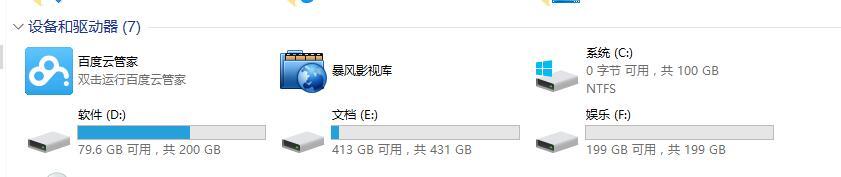
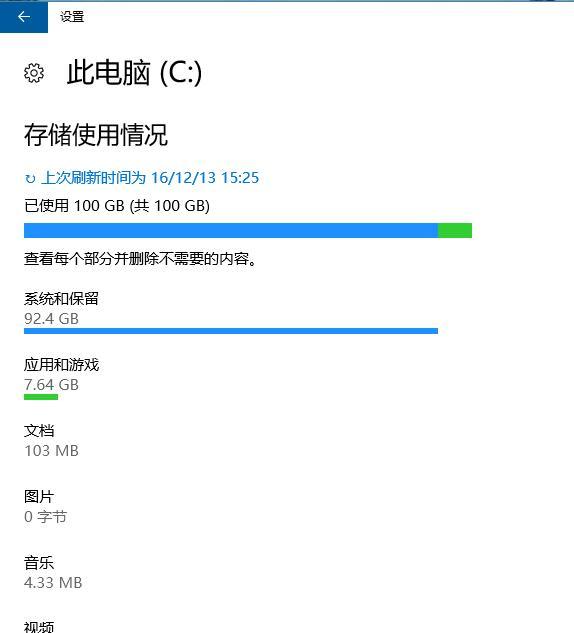
Win10 C盘突然爆满解决方法

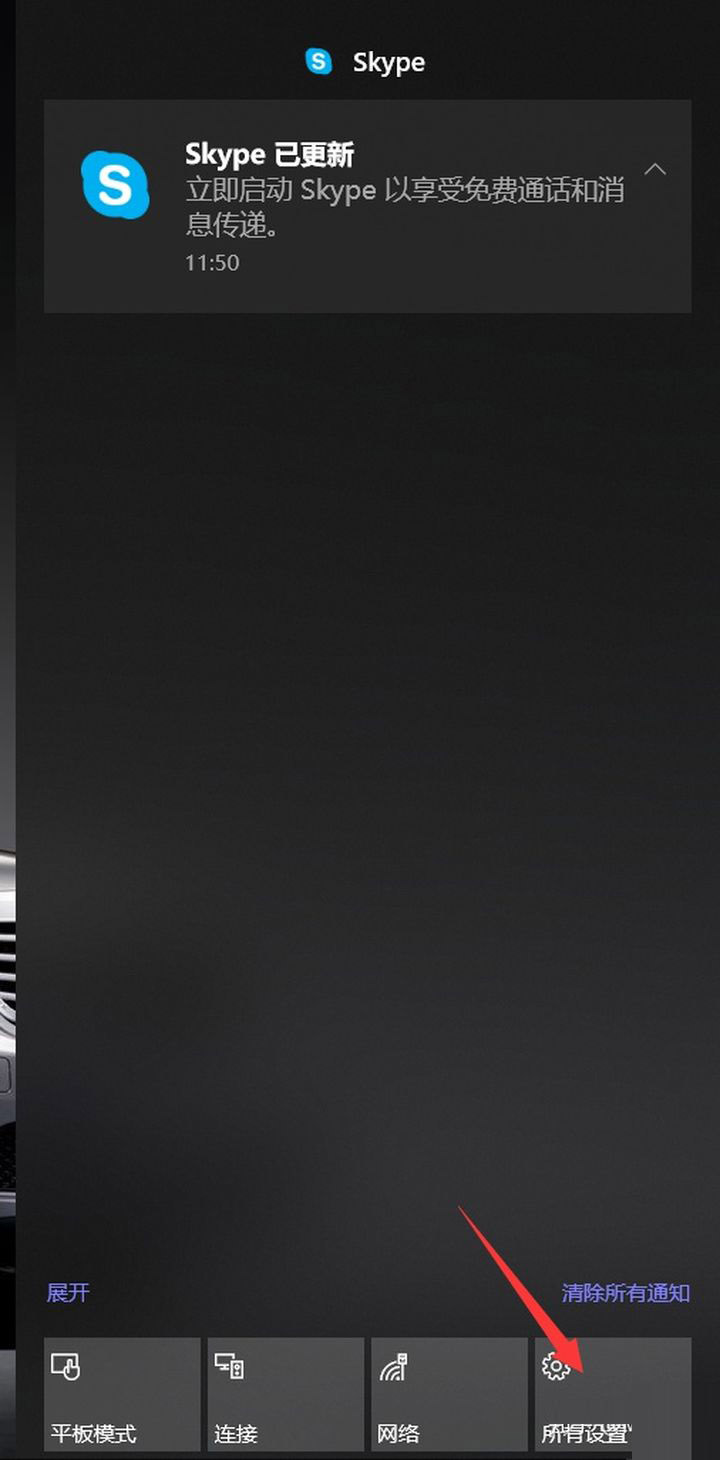
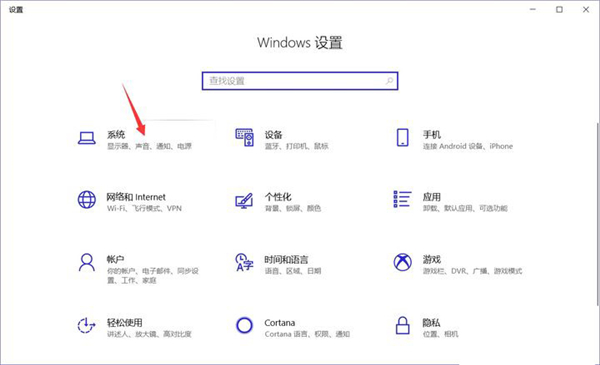
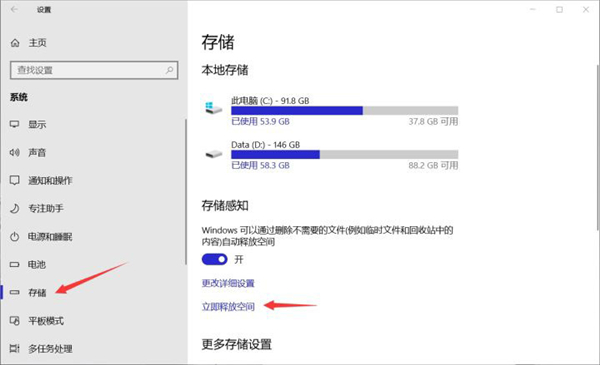
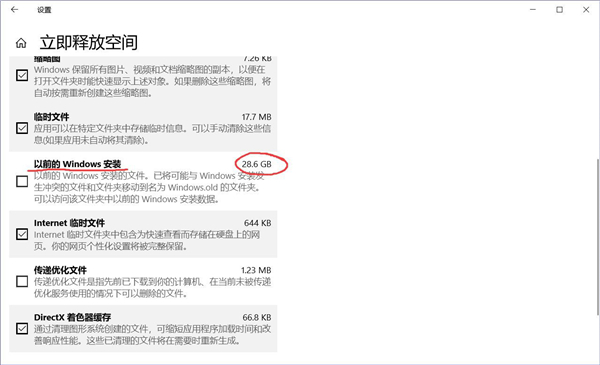
几分钟之后。
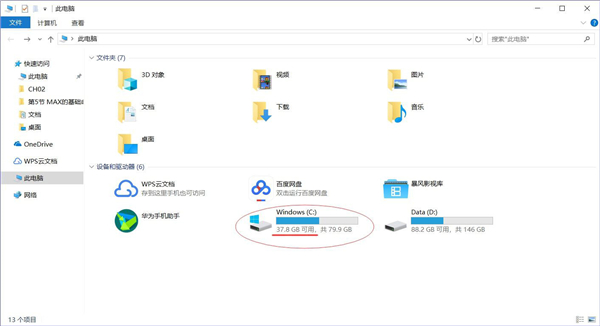
从17.9g可用变成酱紫
2019.9.1
最近Win10更新了,界面也有所改动
在上面的基础上
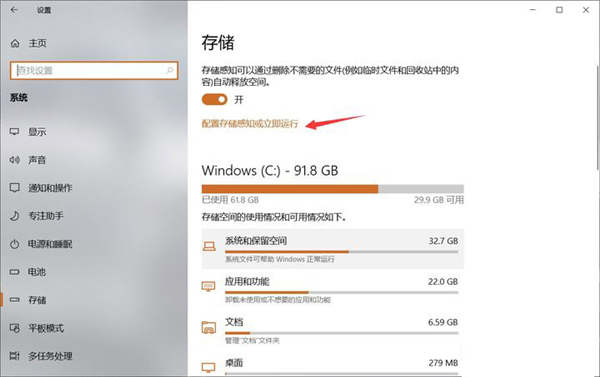
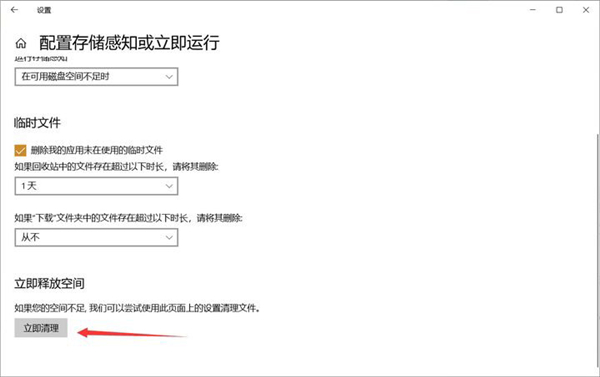
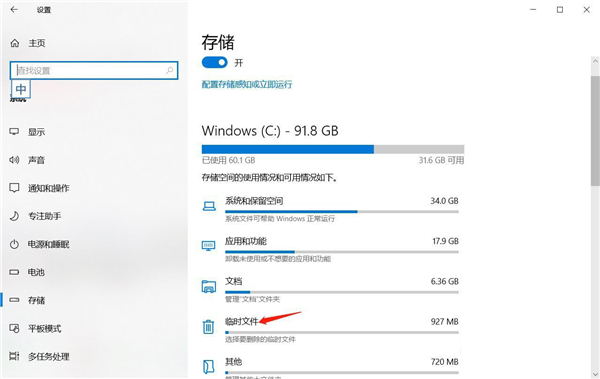
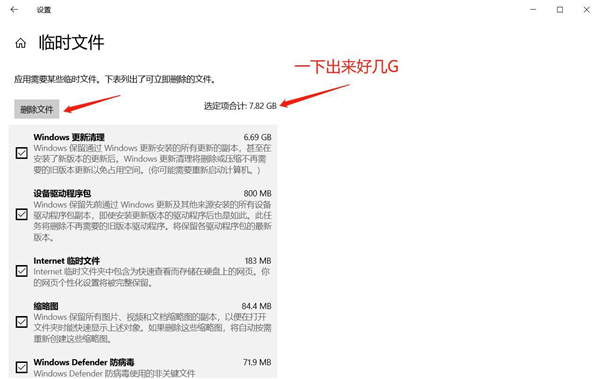
附带:
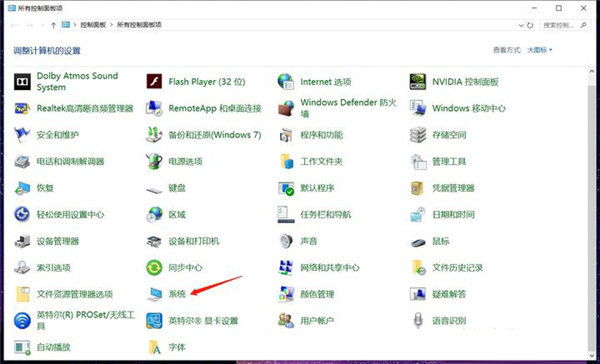
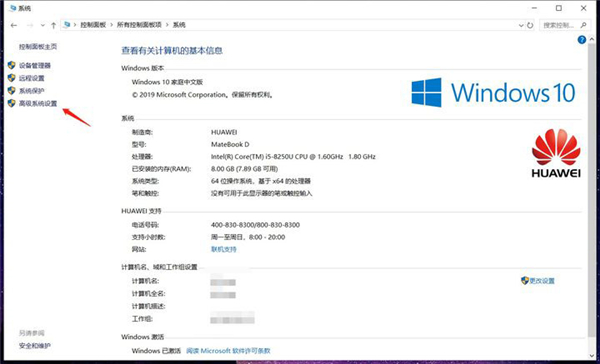
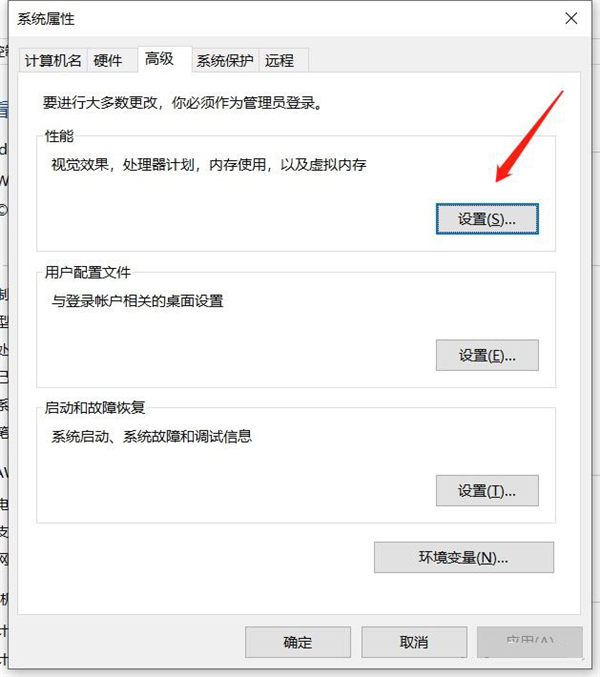
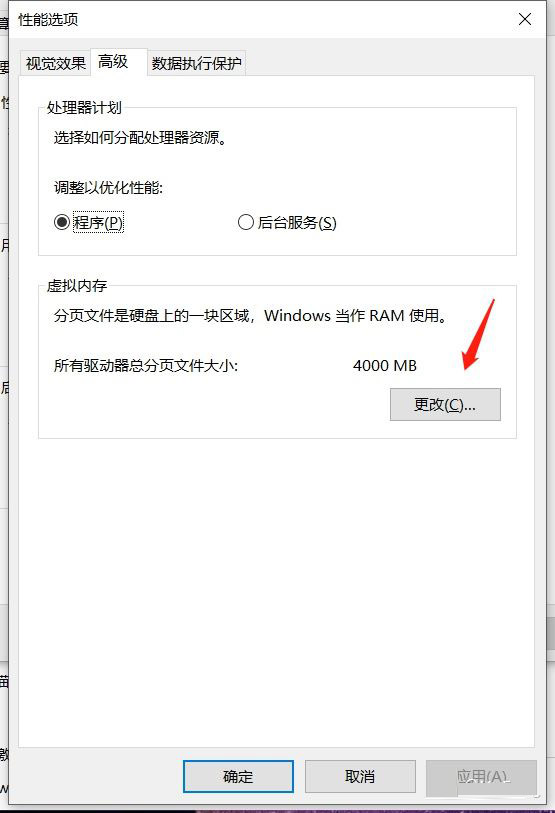
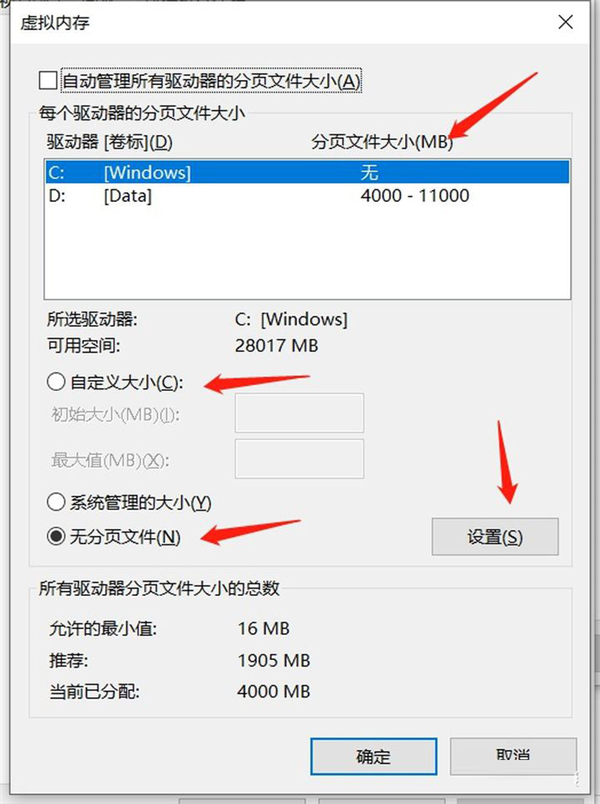
还嫌不够大的,可以找到控制面板,之后打开系统-打开高级系统设置-之后性能里点设置-虚拟内存,先把其他盘自定义大小,之后点一下设置确认,再把C盘改成无分页文件,再点设置确认,之后重启生效!(有知友反馈此操作后会出现某些专业软件例如PS等无法启动问题,未收到游戏无法启动问题,本人暂未遇到,操作前三思)
相关文章
- C盘满了怎么清理Win10?C盘爆满怎么处理?
- 修改Win10系统c盘C:\Users文件夹下的计算机名称方法
- 教你win10怎么清理c盘
- Win10系统C盘哪些文件可以删除?C盘无用文件都在哪?
- Win10怎么删除c盘下的inetpub文件夹?
- Win10怎样扩大C盘空间?
- Win10系统怎么清理c盘无用文件?Win10清理系统盘垃圾文件教程
- Win10专业版电脑c盘满了怎么清理?
- Win10突然只剩下c盘了怎么回事?Win10只剩下c盘的解决方法
- Win10系统c盘拒绝访问怎么解决?c盘无法访问拒绝访问的解决方法
- 怎么扩充C盘空间?扩充电脑C盘大小方法教程
- Win10找不到users文件夹怎么解决
- 电脑C盘满了变红怎么办?C盘变红的清理方法
- Win10只有C盘怎么增加D盘?Win10只有一个磁盘怎么分区?
- Win10C盘满了怎么清理?Win10清理C盘的方法
- C盘变红了如何清理?C盘变红了的六种清理方法


