Win10系统怎么清理c盘无用文件?Win10清理系统盘垃圾文件教程
Win10系统怎么清理c盘无用文件?在使用电脑时,如果我们长时间进行电脑的使用,但是平时没有去进行系统的垃圾清理,那么就会导致使用起来变得更加卡顿。那么怎么去进行c盘垃圾的清理呢?接下来我们一起来看看在不影响系统使用的情况下,怎么去清理系统盘垃圾的方法吧。
方法一、清理无用文件
1、点击【开始】菜单的【设置】功能;
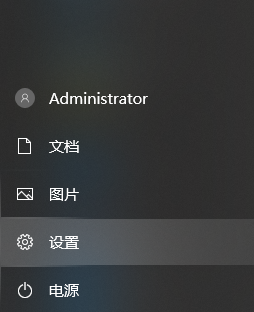
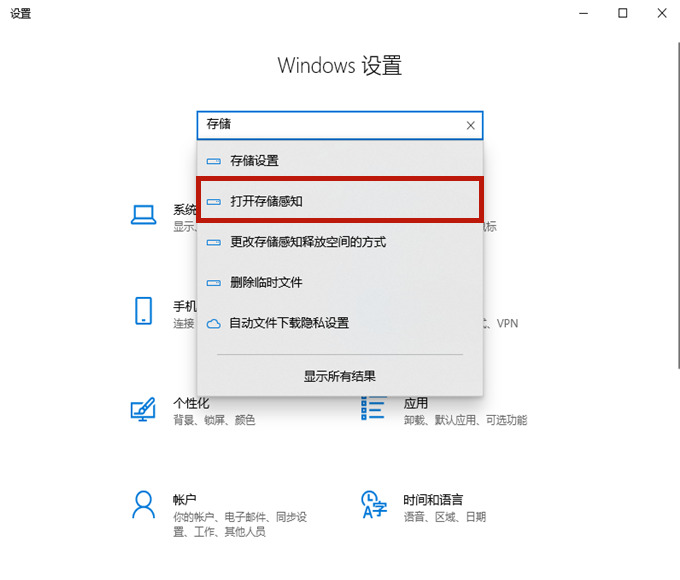
2、在设置功能页面输入【存储】,选择【打开存储感知】;
3、将存储开关打开,然后点击进入【配置存储感知或立即运行】;
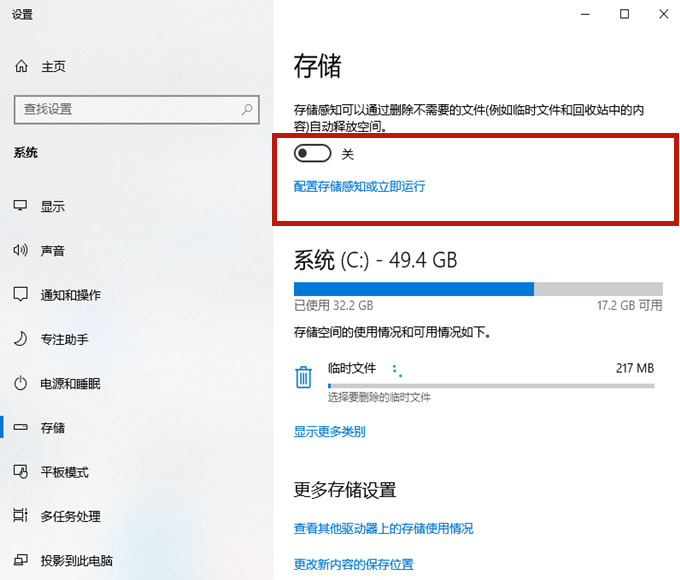
4、点击【立即清理】,系统就会自动清理电脑c盘中无用的文件了。

方法二、清理老系统包
1、鼠标右键点击【c盘】,选择【属性】;

2、在c盘的属性当中点击【磁盘清理】;
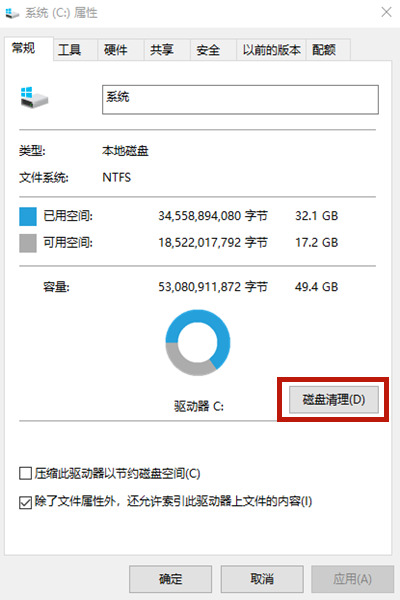
3、进入磁盘清理页面以后选择【清理系统文件】,会跳转到新页面;

4、在新页面当中勾选【windows更新清理】或【以前的windows安装】,之后点击【确定】就可以了。

方法三、清除休眠文件
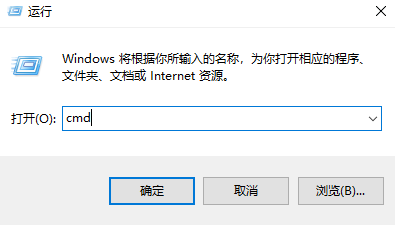
1、使用【win+r】打开电脑的运行功能,输入【cmd】,并点击【确定】;
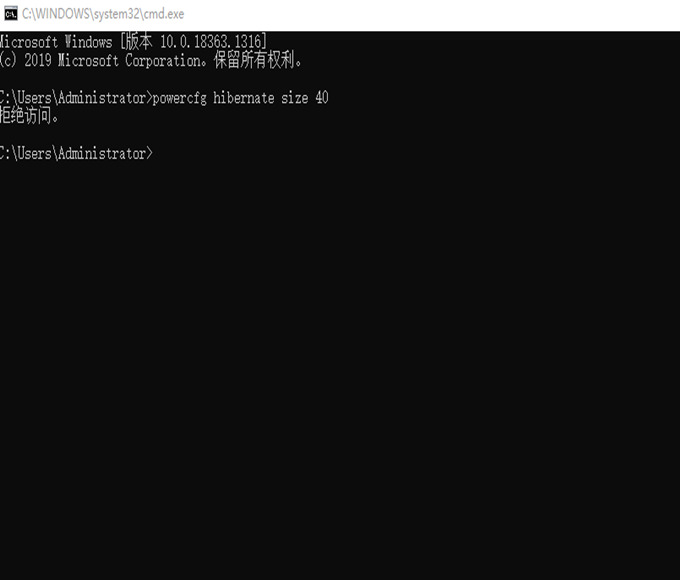
2、在cmd命令窗口内输入【powercfg hibernate size 40】就可以清除系统的休眠文件了。
总结
通过以上几种方法就可以轻松进行系统盘垃圾文件的清理了,如果你的电脑系统盘空间不足,可以使用这个方法来清理哦。
相关文章
- 教你win10怎么清理c盘
- Win10专业版电脑c盘满了怎么清理?
- Win10C盘满了怎么清理?Win10清理C盘的方法
- C盘变红了如何清理?C盘变红了的六种清理方法
- 联想电脑如何清理C盘和磁盘优化?联想清理C盘和磁盘优化的方法
- 笔记本系统盘满了怎么清理-Win10笔记本C盘满了清理教程
- Win10专业版电脑c盘满了怎么清理?教你一招快速清理C盘
- Win10怎样清理电脑c盘无用的东西?不影响系统彻底清理c盘
- Win10电脑c盘内存不足怎么办?
- C盘红色爆满怎么深度处理?六种方法帮你解决!
- Win10如何清理C盘垃圾?
- Win10电脑怎么快速清理C盘?教你一招快速清理C盘垃圾文件
- Win10电脑怎么有效的清理C盘垃圾?
- Win10电脑C盘中的哪些文件可以清除?
- Win10怎么清理C盘空间?Win10深度清理C盘空间方法教程
- Win10系统怎么深度清理C盘?Win10系统深度清理C盘操作方法


