更新Win11错误代码怎么办?更新Win11错误代码解决方法
Win11正式版系统已经发布了,很多的用户都尝试更新了一下这款系统,但是很多用户在更新Win11的时候,都出现错误代码的问题,这可能是因为我们的更新进程出现了问题,大家只要完全重置一下更新操作就可以彻底解决正常更新了。
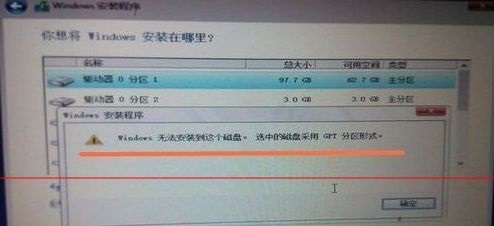
更新Win11错误代码解决方法
1、首先我们进入控制面板,将右上角查看方式设置为“大图标”,并进入“管理工具”。
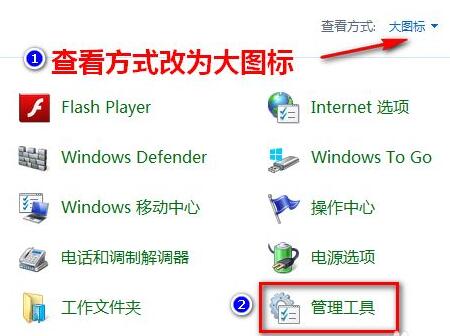
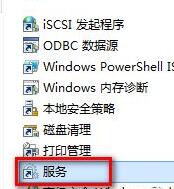
2、进入后在其中找到并双击“服务”选项。
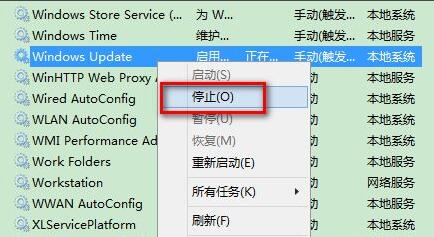
3、在服务列表中找到“windows update”,右键选中它并点击“停止”。
4、停止完成后,打开此电脑,来到“C:\Windows\SoftwareDistribution”路径位置。
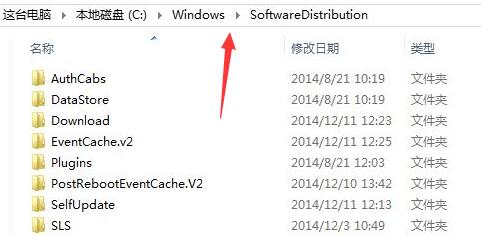
5、然后双击进入其中的“DataStore”文件夹。
6、将其中的文件全部删除,如果出现弹出提示框,点击“继续”即可。
7、删除完成后回到上级菜单,再双击进入“Download”文件夹。
8、将其中所有的文件删除,同样的如果出现提示就点击“继续”。
9、全部删除完毕后,回到此前的服务列表,将“windows update”服务重新启动即可正常更新win11了。
相关文章
- 老电脑怎么更新Win11 22H2?老机器专用Win11 22H2精简版下载
- 更新完Win11无法联网怎么办?最新解决7月更新Win11断网问题
- 华硕笔记本怎么更新Win11?华硕电脑升级Win11步骤
- 惠普如何更新Windows11?惠普电脑更新Win11系统方法
- 更新Win11 23H2时间太长怎么办?Windows11 23H2更新时间太长的解决方法
- 更新Win11 23H2无法进入系统的两种解决方法
- Win11 23H2不能手动搜索更新的两种解决方法
- 如何直接升级到Win11 23H2版本?
- 更新到Win11 23H2十分的卡顿怎么办
- 更新Win11 23H2后玩游戏卡顿的两个解决方法
- 更新Win11 23H2后出现蓝屏问题的四种解决方法
- 更新Win11 23H2网络打印机报错0x00000032的解决方法
- 升级Win11后没有更新怎么办-更新Win11后无法继续更新怎么办
- Win11 23H2怎么更新-Win11 23H2升级攻略!
- Win11 23H2更新失败怎么办?Win11 23H2更新失败的解决方法
- Win1123H2没接到更新通知怎么办?更新Win11 23H2教程


