Win10任务栏怎么全透明化?Win10任务栏全透明化设置方法
Win10任务栏怎么全透明化?Win10系统是目前用户使用最多的电脑操作系统,系统功能齐全,可以满足一些网友的个性化需求,比如说想要任务栏全透明等操作。有小伙伴就想了解Win10任务栏怎么全透明化,下面小编就教下大家win10怎么设置任务栏全透明。
Win10任务栏全透明化设置方法
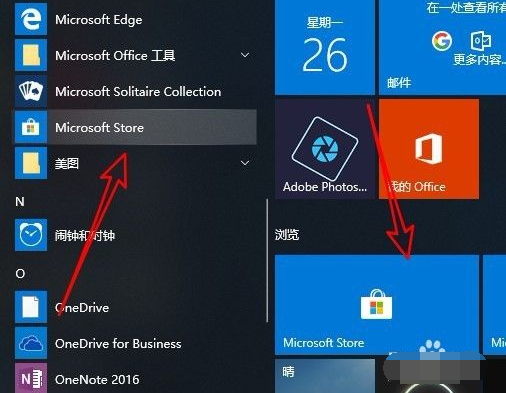
1、在电脑上点击开始按钮,在弹出菜单中找到并点击Microsoft Store菜单项,或是点击开始菜单中的Microsoft store的磁贴打开。
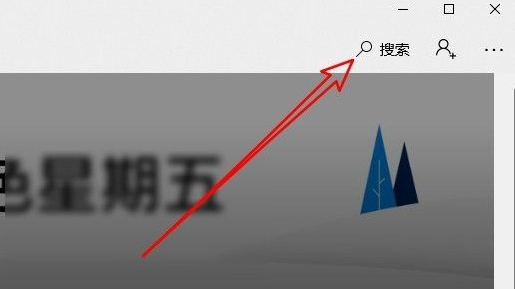
2、接着在打开的应用商店软件主界面,点击右上角的“搜索”按钮。
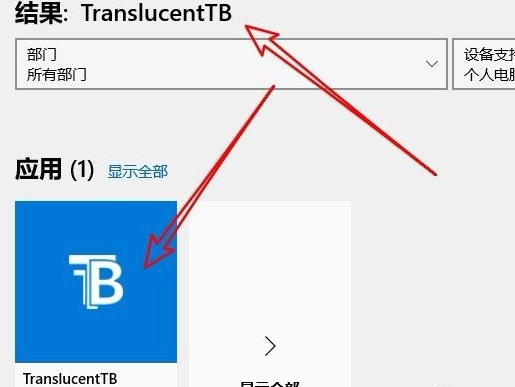
3、在打开的应用商店搜索框中输入TranslucentTB进行搜索,然后点击搜索结果中的TranslucentTB图标。
4、在打开的TranslucentTB窗口中,我们点击下面的“获取”按钮。

5、这时TranslucentTB就会自动下载并进行安装,安装完成后,点击开始菜单中的TranslucentTB菜单项。
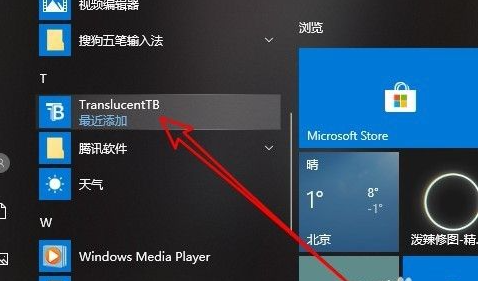
6、这时软件就会自动设置任务栏,现在可以看到当前的任务栏已完全透明了。与壁纸完全融合在一起。
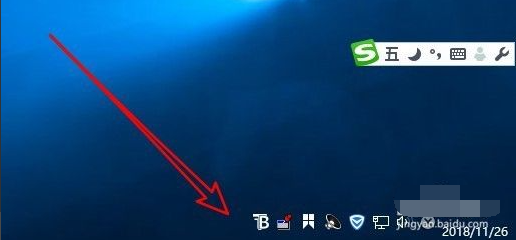
以上便是让win10任务栏全透明的设置方法,有需要的小伙伴可以去下载使用哦。
相关文章
- Win10任务栏卡死怎么解决?Win10任务栏频繁卡死解决办法
- 怎么设置Win10任务栏全透明?Win10任务栏全透明方法介绍
- Win10任务栏假死怎么彻底解决?Win10任务栏卡住无法操作解决方法
- Win10电脑开机任务栏卡死怎么回事?Win10任务栏无法点击解决方法
- Win10任务栏图标显示异常怎么修复?Win10任务栏图标显示异常的解决方法
- 任务栏图标不见了怎么办?Win10任务栏显示窗口图标的方法
- Win10任务栏卡死桌面正常什么原因?
- Win10怎么关闭任务栏底部天气显示操作教学
- Win10任务栏一直闪怎么办?Win10任务栏一直闪的解决方法
- Win10任务栏不透明怎么设置?Win10任务栏不透明设置方法
- Win10任务栏怎么居中显示?Win10任务栏居中设置方法
- 笔记本Win10如何增加任务栏透明度?
- Window10电脑任务栏怎么还原到下边?Win10任务栏还原到下边方法
- Win10任务栏图标闪烁次数怎么设置?
- Win10电脑下面的任务栏折叠了怎么取消
- Win10任务栏右下角的网络图标不见了怎么办?


