Win10任务栏图标显示异常怎么修复?Win10任务栏图标显示异常的解决方法
我们在使用电脑的时候经常会遇到各种各样的问题,其中就有任务栏图标显示异常的情况,并且很多小伙伴重启了几次均无法解决,那么遇到这个问题要怎么解决呢?小编提供了三种解决方法,下面就一起来看看。希望可以帮助到你。
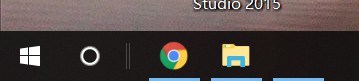
方法一
1、打开 “任务管理器”,找到 “Windows 资源管理器”,右键重新启动,看一下是否可以解决问题。
2、如果无法解决,您可以尝试以下方案进行操作:
新建一个 txt 文件,输入下面的六条命令,保存。将文件的后缀名更改为 .bat,右键以管理员身份运行。
rem 关闭explorer.exe
taskkill /f /im explorer.exe
attrib -h -i %userprofile%AppDataLocalIconCache.db
del %userprofile%AppDataLocalIconCache.db /a
rem 打开explorer
start explorer
方法二
按 “Windows 徽标键+X”,启动 “Windows PowerShell(管理员)”,输入以下命令:
Dism /Online /Cleanup-Image /ScanHealth
这条命令将扫描全部系统文件并和官方系统文件对比,扫描计算机中的不一致情况。
Dism /Online /Cleanup-Image /CheckHealth
这条命令必须在前一条命令执行完以后,发现系统文件有损坏时使用。
DISM /Online /Cleanup-image /RestoreHealth
这条命令是把那些不同的系统文件还原成官方系统源文件。
无论前三条命令是否可用,完成后重启,再键入以下命令:sfc /SCANNOW
方法三
1、按 “Windows 徽标键+R”,输入 “%userprofile%AppDataLocalMicrosoftWindowsExplorer”,回车。
2、在打开的文件夹中可以看到类似 iconcache_32.db、iconcache_48.db、iconcache_96.db、iconcache_256.db、 iconcache_1024.db、iconcache_1280.db、iconcache_1600.db、iconcache_1920.db、 iconcache_2560.db、iconcache_exif.db、iconcache_idx.db、iconcache_sr.db、 iconcache_wide.dd、iconcache_wide_alternate.db 这样的文件。
3、将这些文件全部删除即可重建 Windows 10 图标缓存
如果以上方法均无法解决您的问题,小编建议您将系统进行重装。
安装方法
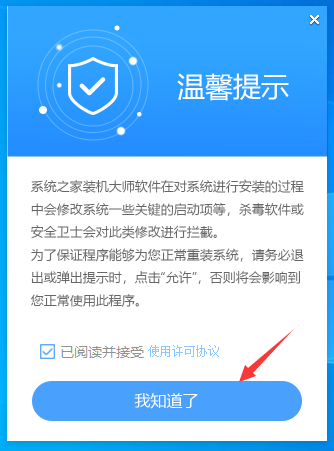
1、首先,下载系统之家装机大师;下载完毕后,关闭所有的杀毒软件,然后打开软件,软件会进行提示,仔细阅读后,点击我知道了进入工具。
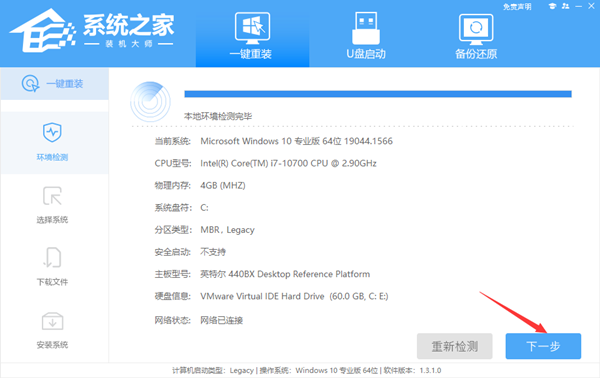
2、进入工具后,工具会自动检测当前电脑系统的相关信息,点击下一步。
3、进入界面后,用户可根据提示选择安装Windows10 64位系统。注意:灰色按钮代表当前硬件或分区格式不支持安装此系统。
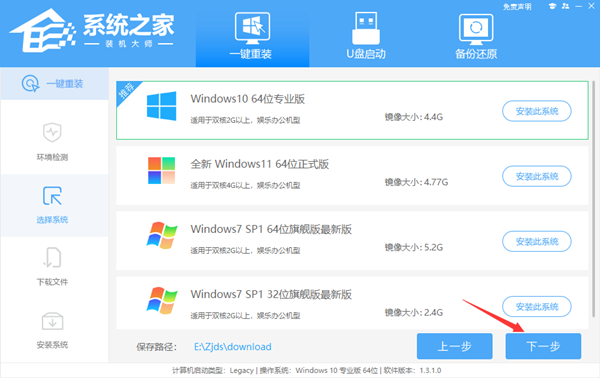
4、选择好系统后,等待PE数据和系统的下载。

5、下载完成后,系统会自动重启系统。
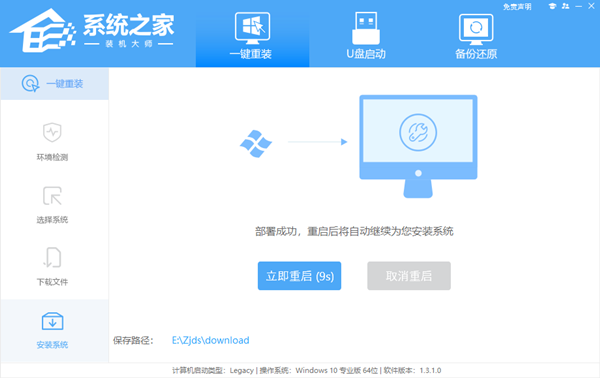
6、重启系统后,系统会默认进入PE环境,进入后,系统将会自动进行备份还原,等待完成。
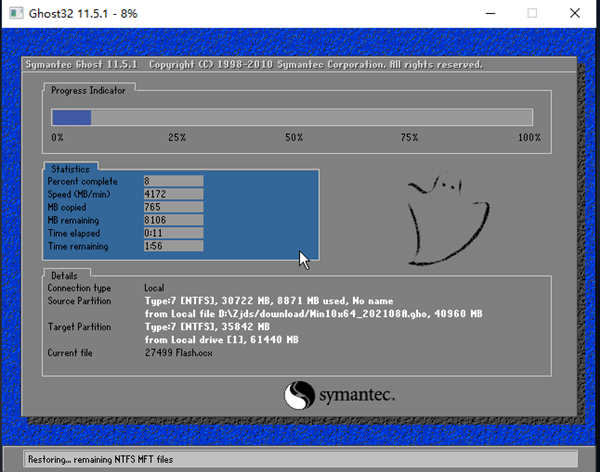
7、系统备份还原完成后,会开始系统自动安装,安装完成自动重启后即可进入系统。

相关文章
- Win10任务栏显示异常怎么办?Win10任务栏图标显示异常解决方法
- Win10任务栏图标显示异常怎么办?Win10任务栏图标异常解决方法
- Win10蓝牙驱动程序错误如何修复?
- Win10搜索框多出一个图案怎么回事?
- 在Win10系统上如何找到UEFI?找到UEFI的操作流程
- win10怎么优化最流畅 最详细25项win10极致优化设置
- win10蓝屏代码kernelsecuritycheckfailure的解决方法
- win10输入法设置在哪 win10输入法在哪里设置
- win10更新57%卡住不动 win10更新卡在57%怎么办
- 怎么关闭win10自动更新提醒?小编教你快速彻底关闭win10自动更新!
- 依赖服务或组无法启动怎么办?依赖服务或组无法启动不能上网win10
- 怎样将Windows10的bios设置为U盘启动?Windows10的bios设置为U盘启动教程
- Win10需要安装vc运行库吗?win10系统是否自带vc++运行库?
- 【自动激活】win10纯净版哪里下载 win10纯净版系统iso镜像下载地址
- Win10系统提示当前没有可用的电源选项解决办法
- win10优化设置22项_win10优化设置22项方法大全


