笔记本系统盘满了怎么清理-Win10笔记本C盘满了清理教程
笔记本系统盘满了怎么办?在 Win10 笔记本电脑上,发现系统盘满了,这样会影响笔记本电脑的整体运行速度,所以想清理一下系统盘里没用的东西。接下来我来给大家详细介绍一下在 Win10 笔记本电脑上清理系统盘的方法。
Win10笔记本C盘满了清理教程:
1. 点击“开始”选择“设置”。
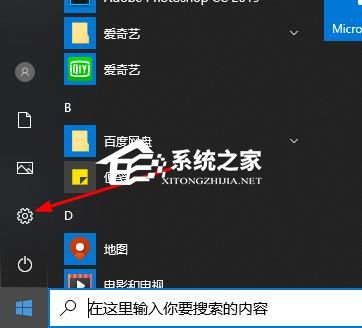
2. 点击“系统”。
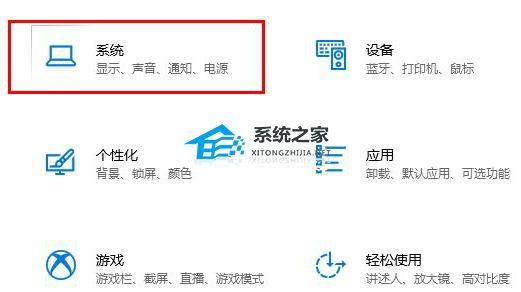
3. 选择左侧的“存储”。
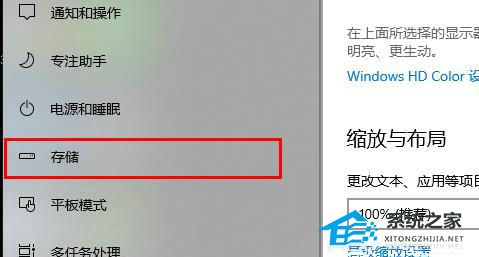
4. 打开“存储感知”可以自动清理,点击“更改详情”。
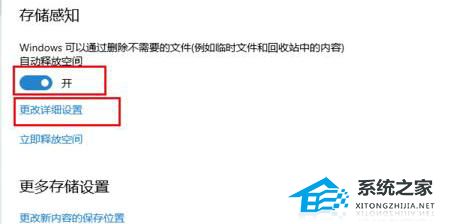
5. 拉到最下面点击“立即清理”。

6. 返回上一层,点击“立即释放空间”对C盘进行清理。
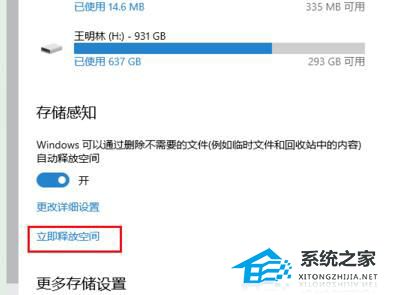
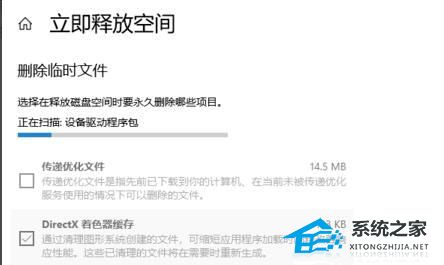
7. 进入自动扫描可以删除临时文件的界面。
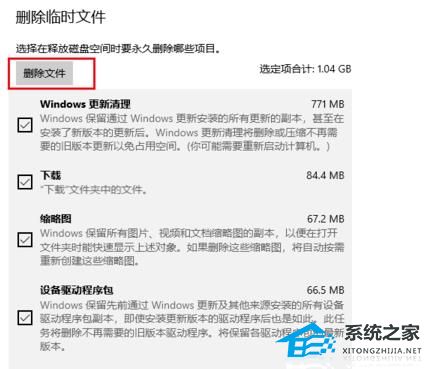
8. 等待删除完成即可。
如果觉得以上操作太麻烦了,可以直接选择重装一个纯净版系统。
推荐下载:最纯净的Win10 64位系统>>>
以上就是系统之家小编为你带来的关于“笔记本系统盘满了怎么清理”的全部内容了,希望可以解决你的问题,感谢您的阅读,更多精彩内容请关注系统之家官网。
相关文章
- 教你win10怎么清理c盘
- Win10系统怎么清理c盘无用文件?Win10清理系统盘垃圾文件教程
- Win10专业版电脑c盘满了怎么清理?
- Win10C盘满了怎么清理?Win10清理C盘的方法
- C盘变红了如何清理?C盘变红了的六种清理方法
- 联想电脑如何清理C盘和磁盘优化?联想清理C盘和磁盘优化的方法
- Win10专业版电脑c盘满了怎么清理?教你一招快速清理C盘
- Win10怎样清理电脑c盘无用的东西?不影响系统彻底清理c盘
- Win10电脑c盘内存不足怎么办?
- C盘红色爆满怎么深度处理?六种方法帮你解决!
- Win10如何清理C盘垃圾?
- Win10电脑怎么快速清理C盘?教你一招快速清理C盘垃圾文件
- Win10电脑怎么有效的清理C盘垃圾?
- Win10电脑C盘中的哪些文件可以清除?
- Win10怎么清理C盘空间?Win10深度清理C盘空间方法教程
- Win10系统怎么深度清理C盘?Win10系统深度清理C盘操作方法


