Win10键盘突然不管用了的三个解决方法
嘿,你知道吗?Win10的键盘突然失灵了怎么办?别担心,我来教你怎么解决这个问题。在Win10电脑上,我们经常要用到键盘,可是有时候会出现键盘突然失灵的情况,这可真是让人头疼啊!不过没关系,我有个超简单的解决方法,只要按照我说的步骤去做,就能让Win10电脑上的键盘恢复正常啦!
Win10键盘突然不管用了的三个解决方法:
方法一:
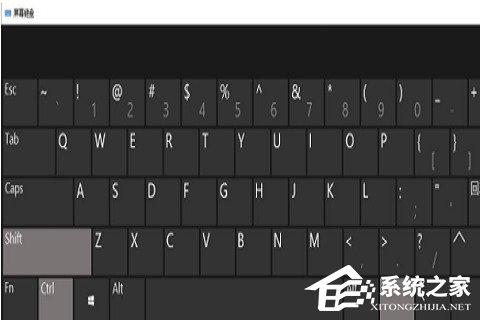
1. 按下Win+R,打开运行界面,输入“OSK”。

2. 调出系统的软键盘。
方法二:
1. 如果是数字的小键盘失灵了,可以看一下是不是按了“NumLock”键给锁住了。
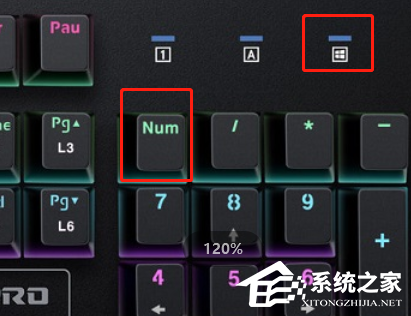
2. 这种情况就看一下键盘上的灯是不是亮着的,如果亮着,那就再按一次“NumLock”键就行。
方法三:
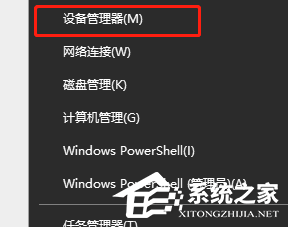
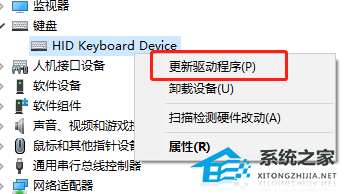
1. 在电脑开始键右键,选择“设备管理器”。
2. 打开后选择“键盘”。
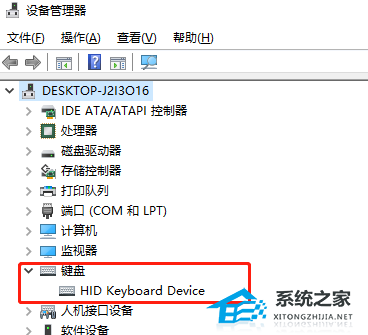
3. 这里右键键盘驱动,选择更新驱动程序即可。
以上就是系统之家小编为你带来的关于“Win10键盘突然不管用了的三个解决方法”的全部内容了,希望可以解决你的问题,感谢您的阅读,更多精彩内容请关注系统之家官网。
相关文章
- Win10如何快捷键关机?Win10键盘快捷键关机方法介绍
- Win10键盘自动输入怎么办?Win10键盘自动输入符号的解决方法
- Win10键盘失灵怎么办?Win10键盘按键全变快捷键了解决方法
- 惠普Win10键盘全部失灵怎么办?惠普Win10键盘全部失灵解决方法
- Win10键盘驱动怎么修复?Win10键盘驱动修复小技巧
- Win10键盘锁定了怎么办?Win10键盘锁定解决方法
- Win10键盘失灵错乱怎么办?Win10键盘失灵错乱的解决方法
- Win10怎么调整键盘灵敏度?Win10调整键盘灵敏度教程
- Win10键盘个别按键失灵怎么办?Win10键盘个别按键失灵解决方法
- Win10键盘无线自动输入怎么关闭?Win10键盘无线自动输入关闭教程
- Win10怎么用键盘关机?Win10键盘关机技巧
- Win10如何使用键盘关机?
- Window10睡眠如何用键盘唤醒
- Win10键盘无法输入怎么办?
- Win10键盘失灵如何修复?Win10键盘失灵一键修复方法
- Win10键盘全部无法使用该怎么办?


