Win10 22H2版本更新不成功怎么办?Win10 22H2版本更新不成功解决方法
Win10新版22H2更新失败怎么办啊?这个新版有很多酷炫的新功能和改进哦,不过有些小伙伴在升级的时候会遇到更新失败的问题。没关系,今天小编就给大家分享一个超简单的解决办法,让大家轻松搞定Win10最新版22H2的升级啦!
Win10 22H2版本更新不成功解决方法:
方法一:
1. 按【 Win + S 】输入cmd,并以管理员身份打开命令提示符。
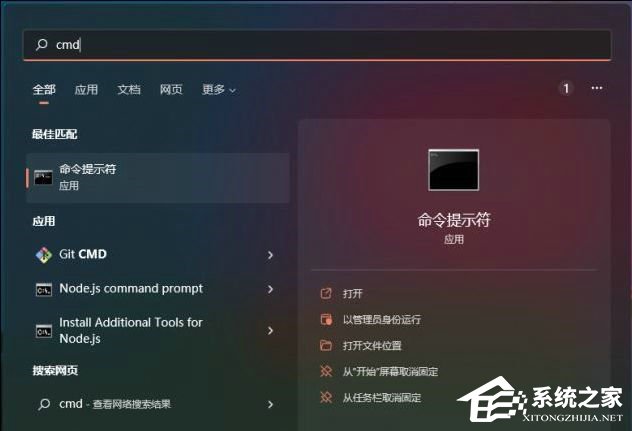
2. 在命令提示符窗口中输入【net stop wuauserv】,并按【Enter】键,停止Windows更新服务。
3. 打开文件资源管理器,转到【C:WindowsSoftwareDistribution】,将其中Download和DataStore文件夹内的全部文件删除,注意:删除文件夹内的文件,并不是这两个文件夹。
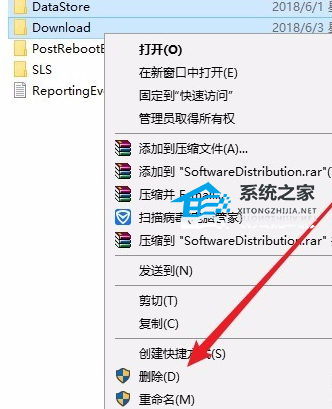
4. 以相同的方式再次以管理员身份打开命令提示符,输入【net start wuauserv】,并按【Enter】键,启动Windows更新服务,再次尝试更新系统即可。

方法二:
1. 按下Win+R 打开运行,输入【control】命令,按【确定或回车】打开控制面板。

2. 切换到【小图标】查看方式,找到并点击【疑难解答(排除并解决常见的计算机问题)】。

3. 在系统和安全性下,点击【使用“Windows 更新”解决问题】。

4. 解决并帮助预防计算机问题,点击【下一页】。

5. 提示:正在检测问题。

6. 如果使用疑难解答能检测到问题,会给出相应的解决方法,解决后即可正常更新系统了。
方法三:下载Win10 ISO镜像包来安装更新
推荐下载:Windows10 22H2 64位 最新纯净专业版>>>
Win10 22H2 64位 纯净专业版采用微软官方最新 Windows 10 22H2 19045.2965 64位 专业版离线制作,保留 Edge 浏览器,保留大部分功能。系统的特点就是干净,通过技术人员简单优化,集成万能驱动,完美兼容新老机型,确保系统原汁原味的情况下使系统更加稳定,已更新最新版补丁,无需激活,升级后,Windows 10 22H2对应的详细版本号是19045.2965。安装后分区占用 10 GB 左右。
以上就是系统之家小编为你带来的关于“Win10 22H2版本更新不成功怎么办?Win10 22H2版本更新不成功解决方法”的全部内容了,希望可以解决你的问题,感谢您的阅读,更多精彩内容请关注系统之家官网。
相关文章
- Win10更新失败无限启动怎么办?Win10更新失败无限重启怎解决方法
- Win10更新KB5004945更新失败?Win10错误代码0x800f0984解决方法
- Win10系统更新失败怎么办?教你一招轻松修复
- Win10更新失败怎么解决?Win10更新失败的解决方法
- Win10自动更新失败蓝屏怎么办?Win10更新系统蓝屏的三种解决方法
- Win10补丁更新失败怎么办?Win10补丁更新失败的解决方法
- 重装后系统更新失败怎么办?电脑系统重装之后无法更新的解决方法
- Win10更新22H2失败的三种解决方法
- Win10更新失败无法开机怎么办?
- Win10系统更新失败怎么办?Win10系统更新失败的解决方法
- Win10更新失败怎么取消更新?Win10更新失败取消更新教程
- Win10更新失败0x800f0982怎么办?Win10更新失败0x800f0982解决方法
- Win10更新失败无法开机安全模式启动不了怎么办?
- Win10更新失败c盘满了怎么办?Win10更新失败c盘满了解决方法
- Win10更新失败怎么办?Win10更新失败的有效解决教程
- Win10专业版更新失败代码0xc0000005怎么解决?


