戴尔Win10睡眠后花屏怎么办?戴尔Win10睡眠后花屏解决方法
戴尔Win10睡眠后花屏怎么办?戴尔Win10睡眠后出现花屏问题是一种常见的现象,用户休眠或待机后再次唤醒电脑时,屏幕可能会显示花屏的情况,极大地影响了使用体验,以下小编分享简单的解决方法,帮助您解决这个问题,这样戴尔Win10电脑进入睡眠状态后,点击唤醒就不会花屏。
戴尔Win10睡眠后花屏解决方法
1. 先重启电脑,正常的打开电脑界面,此问题几乎都是显卡驱动的原因导致的问题。
2. 使用驱动精灵或者驱动人生,扫描检测显卡驱动,然后将显卡驱动降级,安装为公版驱动稳定版。

3. 或者到微软官网上,下载Win10的驱动进行安装。
4. 然后暂时关闭快速启动选项,在开始菜单中找到“设置”。

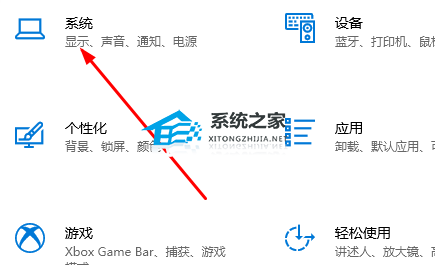
5. 选择“系统”进入。
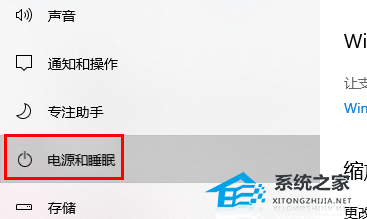
6. 在“电源和睡眠”界面中,找到并进入“其他电源设置”。
7. 进入电源设置后,在左边栏目上,找到“选择电源按钮的功能”。

8. 然后点击上方的“更改当前不可用的设置”。

9. 将此选项“启动快速启动”取消勾选,然后点击下方的“保存修改”。

以上就是系统之家小编为你带来的关于“戴尔Win10睡眠后花屏怎么办?戴尔Win10睡眠后花屏解决方法”的全部内容了,希望可以解决你的问题,感谢您的阅读,更多精彩内容请关注系统之家官网。
相关文章
- 戴尔Win10安全模式怎么进入?戴尔Win10安全模式进入方法
- 戴尔Win10改Win7怎么设置Bios?戴尔Win10改Win7Bios设置步骤
- 戴尔Win10睡眠无法唤醒怎么办?戴尔Win10睡眠无法唤醒解决方法
- 戴尔Win10忘记开机密码怎么办?戴尔Win10忘记开机密码解决方法
- 戴尔Win10开机自动修复怎么办?戴尔Win10开机自动修复解决方法
- 戴尔Win10无法识别耳机怎么办?戴尔Win10无法识别耳机解决方法
- 戴尔Win10启动光标闪烁很长时间才开机怎么办?
- 戴尔Win10蓝屏怎么办?戴尔Win10蓝屏F2的操作教程
- 戴尔Win10改Win7蓝屏怎么办?戴尔Win10改Win7蓝屏解决方法
- 戴尔G7游戏本一键重装Win10系统教程图解
- 戴尔Win10如何还原系统设置?戴尔Win10还原系统步骤
- 戴尔Win10系统怎么恢复出厂设置?戴尔Win10系统恢复出厂设置方法
- 戴尔Win10面部识别怎么设置?戴尔Win10面部识别设置方法
- 戴尔Win10怎么设置指纹解锁?戴尔Win10设置指纹解锁方法
- 戴尔Win10默认应用程序怎么设置?戴尔Win10默认应用程序设置方法
- 戴尔Win10安全模式怎么退出?戴尔Win10安全模式退出方法


