联想ThinkBook 16p如何重装系统?重装ThinkBook 16p笔记本的方法
2023款ThinkBook 16p是联想一款少见的大屏全能本,不仅拥有媲美游戏本的配置参数,同时外观设计更加精致纤薄,带给用户不一样的使用感觉,那么要如何重装这台笔记本呢?系统之家小编下面就教你简单又快速的重装教程。
重装ThinkBook 16p笔记本的方法
推荐下载
安装方法
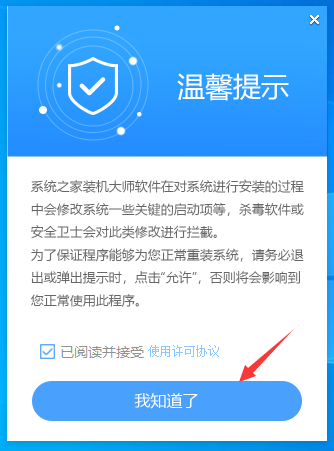
1、首先,下载系统之家装机大师;下载完毕后,关闭所有的杀毒软件,然后打开软件,软件会进行提示,仔细阅读后,点击我知道了进入工具。
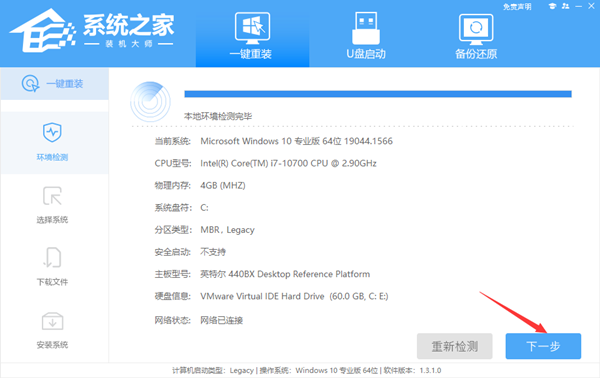
2、进入工具后,工具会自动检测当前电脑系统的相关信息,点击下一步。
3、进入界面后,用户可根据提示选择安装Windows10 64位系统。注意:灰色按钮代表当前硬件或分区格式不支持安装此系统。
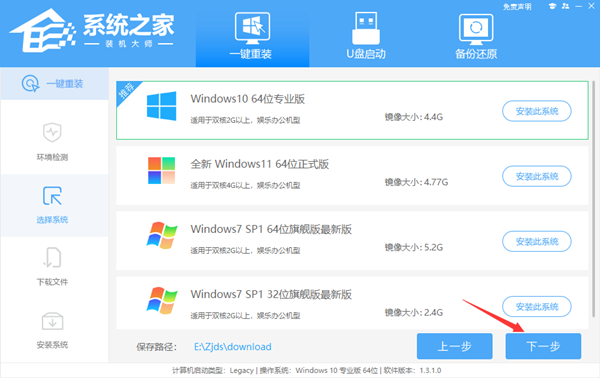
4、选择好系统后,等待PE数据和系统的下载。

5、下载完成后,系统会自动重启系统。
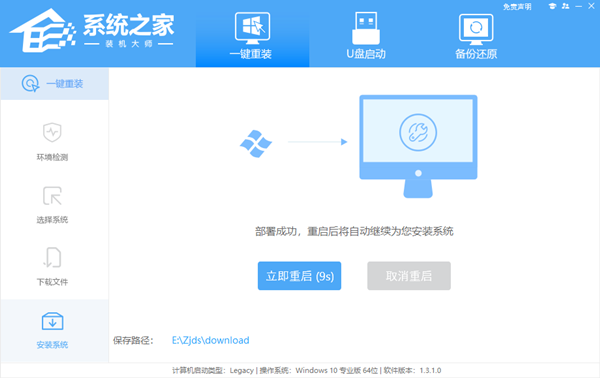
6、重启系统后,系统会默认进入PE环境,进入后,系统将会自动进行备份还原,等待完成。
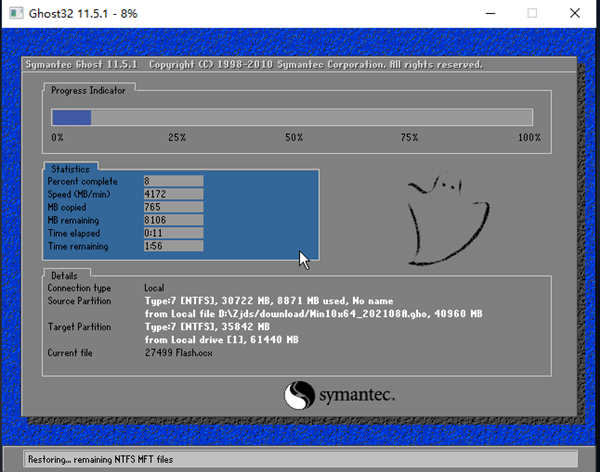
7、系统备份还原完成后,会开始系统自动安装,安装完成自动重启后即可进入系统。

以上就是系统之家小编为你带来的关于“联想ThinkBook 16p如何重装系统?重装ThinkBook 16p笔记本的方法”的全部内容了,希望可以解决你的问题,感谢您的阅读,更多精彩内容请关注系统之家官网。
相关文章
- 解决Win10系统联想笔记本电池60%就不充电了的设置方案
- 联想笔记本Win10重装回Win7图文详解操作教程
- 联想Win10如何重装成Win7?Win10重装成Win7系统的教程
- 联想拯救者R7000P怎么重装系统?重装联想拯救者R7000P系统的方法
- 联想小新Duet怎么重装系统?重装联想小新Duet系统的方法
- 联想拯救者R9000P装Win11怎么换成Win10?
- ThinkPad neo 14怎么重装系统?ThinkPad neo 14重装系统的教程
- 联想ThinkBook 14+怎么重装系统?联想ThinkBook 14+重装系统的教程
- 联想小新Pro16如何重装Win10系统?联想小新Pro16重装Win10的方法
- 联想小新Air14如何重装系统?联想小新Air14笔记本重装Win10系统的方法
- 联想YOGA Pro 14s如何重装系统?重装YOGA Pro 14s笔记本的方法
- 联想电脑麦克风功能在哪?联想电脑打开麦克风的方法
- 联想电脑一键重装Win10系统怎么操作?联想电脑一键重装Win10系统教程
- 联想天逸510S怎么重装系统?联想天逸510S一键重装系统Win10教程
- 联想扬天如何装Win10系统?联想扬天Win10系统一键重装教程
- 联想小新Air 14 Plus 2022笔记本一键重装Win10系统教程


