联想小新笔记本怎么跳过联网?联想小新跳过开机联网的方法
某些情况下,你可能希望在联想小新笔记本开机时跳过自动联网的步骤。这可能是因为你想在启动过程中减少网络连接所需的时间,或者出于隐私和安全方面的考虑。接下来,我们将详细介绍这些方法,以指导你在需要时进行设置。
联想小新跳过开机联网的方法
跳过OOBE阶段(审核模式)
OOBE是指安装完Windows后就会进行的一个步骤(包括语言选择、地域选择、隐私设置、网络连接、office设置等)。新电脑预装了Windows系统,首次开机就会进行这个阶段。
新机首次开机需要连接电源才能启动(这是厂家设置的运输模式,如果不连接电源适配器就能开机,证明机子出厂后不是第一次被打开)。
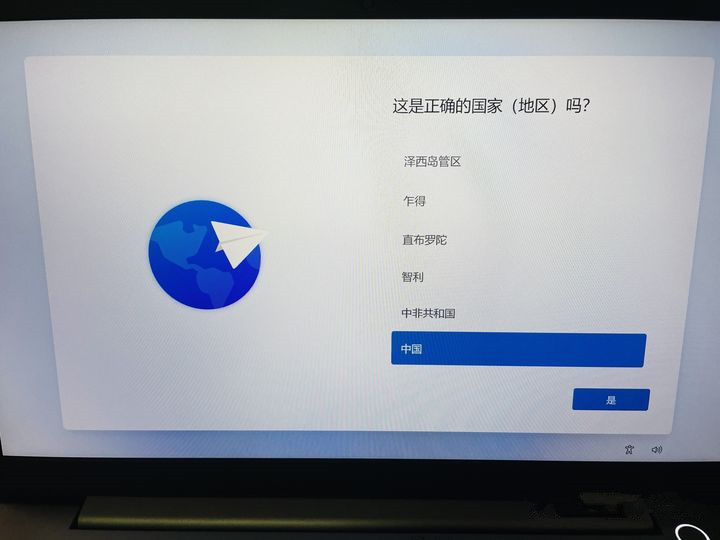
(1)开机出现如下界面,同时按下组合键Ctrl+Shift+F3。(部分机型没反应可以试试Ctrl+Shift+F3+Fn)。
(2)耐心等待系统会自动重启,不要进行任何操作,直到进入如下的界面;
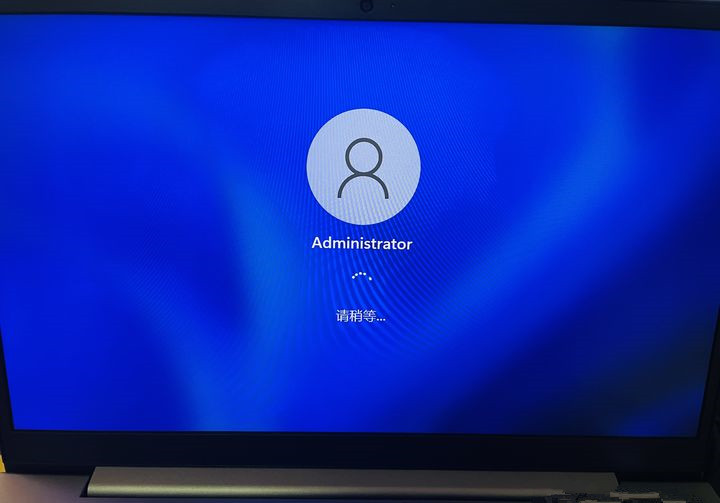
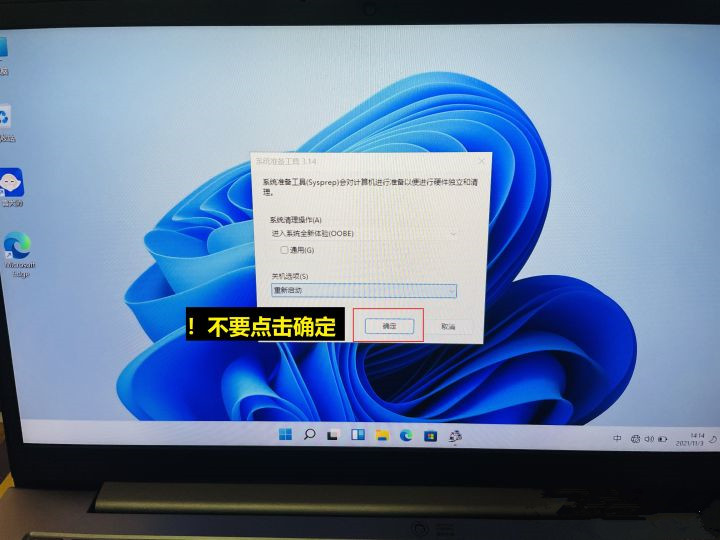
这时候不要点击“确定”按钮!不要点击“确定”按钮!不要点击“确定”按钮!
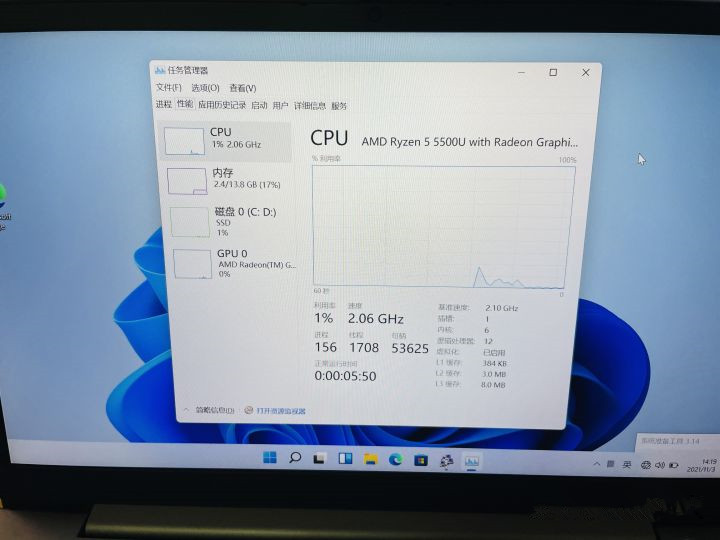
(3)把这个窗口拖到右下角,直接不用管,等简单看完各个硬件参数没问题之后,再把小窗口拉出来,点击“确定”,就回到启动Windows 11的初始界面啦。
以上就是系统之家小编为你带来的关于“联想小新笔记本怎么跳过联网?联想小新跳过开机联网的方法”的全部内容了,希望可以解决你的问题,感谢您的阅读,更多精彩内容请关注系统之家官网。
相关文章
- 联想小新16笔记本电脑一键升级Win11系统方法教学
- 联想小新Air14电脑怎么重装系统?联想小新Air14电脑一键安装Win11教学
- 联想小新Air14如何重装Win11系统?小新Air14笔记本重装Win11系统的教程
- 联想小新Pro16如何重装Win11系统?小新Pro16重装Win11系统的方法
- 联想小新air15如何升级Win11?联想小新air15安装Win11教程
- 联想笔记本如何升级安装Win11?联想小新升级安装Win11教程
- 联想小新air15如何升级Win11?联想小新air15安装Win11教程
- Win11安装怎么跳过网络连接?最新版Win11跳过联网教程
- 联想Win11新电脑开机怎么跳过连接网络?联想Win11跳过连接网络的方法
- 华为Win11如何跳过联网进入桌面?华为Win11跳过联网进入桌面方法
- Win11安装怎么跳过网络连接?新版Win11怎么跳过联网安装?
- Win11第一次开机如何跳过登录?Win11跳过联网登录微软账户的方法
- Win11家庭版设置跳过联网怎么操作?Win11家庭版开机跳过联网方法


