如何修复Xbox错误代码0x8007013d?Xbox错误代码0x8007013d的解决方法
现在有很多小伙伴都喜欢在Xbox商店中下载各种游戏,而最近一些小伙伴在安装游戏或者打开Xbox应用程序时遇到了0x8007013d错误代码,这让人非常的头痛,那么让我们遇到这个错误应该如何解决呢?下面就和小编一起来看看解决方法吧。
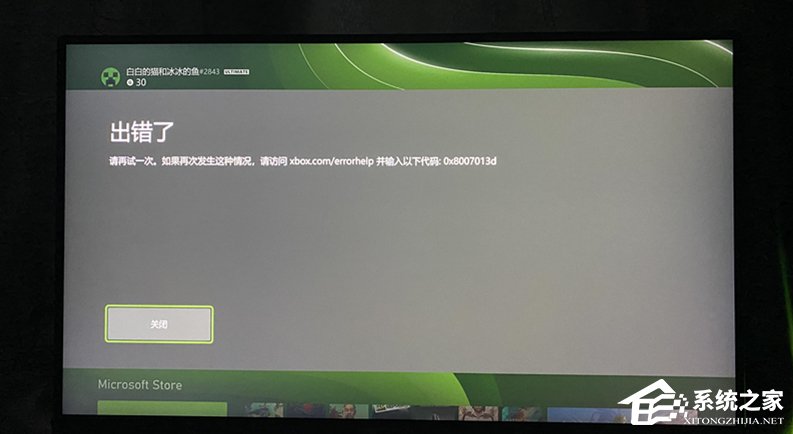
Xbox错误代码0x8007013d的解决方法
方式 1:软重置Xbox
通常几乎所有 Xbox 问题都可以使用此方法解决,因为这将关闭并重新启动应用程序以及控制台。
1、关闭控制台电源。
2、从电路板上拔下电源线,确保控制台完全关闭。
3、停留 30 秒,然后重新插回电源线。
4、按住BIND此按钮位于控制台的左侧。
5、现在按下EJECT这将显示在控制台的前面。
6、从控制台按Xbox 按钮。
7、连续同时按住EJECT和BIND按钮 10 到 15 秒。
8、您应该听两秒钟的开机音。
9、现在释放“EJECT”和“BIND”按钮。
10、预先设置疑难解答菜单后,使用保留我的游戏和应用程序选择重置。注意:计算机必须具有 Internet 连接。
11、在此过程之后,您可能必须输入凭据,以确保您拥有它。
方式 2:清除并重置Mac地址
使用 Mac 地址时,卡住的 mac 地址也可能导致 0x8007013d 错误代码,因此重置这将解决复杂问题。
1、启动 Xbox 应用程序。
2、选择 -设置。
3、转到 -网络设置。
4、选择 -高级设置。
5、在下一页上,单击Alternate Mac address。
6、点击——清除。
7、然后选择——重启。
方式 3:更改DNS
有时默认 DNS 不起作用并导致 Windows 10 或 11 上的 Xbox 问题。要从这个障碍中拯救系统。
1、转到 -设置。
2、选择 -网络设置。
3、点击 -高级设置。
4、选择 -手动。
5、现在,在主 DNS 中,输入8.8.8.8。
6、对于辅助 DNS,请使用 – 8.8.4.4。
7、如果这对 DNS 不起作用,则使用 168:126.63:1 作为主要 DNS,使用 168:126.63:2 作为辅助 DNS。
方式 4:更新游戏
1、点击 -我的游戏和应用程序。
2、选择显示错误消息的游戏。
3、右键单击游戏并选择 -卸载。
4、接下来,转到设置。
5、选择 -网络设置。
6、点击 -离线。
7、选择离线后,如果适用,请使用光盘安装游戏。
8、现在,再次进入Settings -> Network settings并选择 - Go online。
9、更新游戏并修复错误。
相关文章
- Win10 Xbox一直闪退怎么办?Xbox控制台一直闪退的解决方法
- Win10Xbox安装游戏错误怎么办?Xbox安装游戏错误的解决方法
- Win10 xbox怎么设置中文?
- Win10xbox下载速度慢怎么办?Win10xbox下载速度慢的解决方法
- Win10Xbox安装游戏错误怎么办?Win10Xbox安装游戏错误的解决方法
- Win10系统无法登录Xbox live怎么办?
- Win10的xbox如何切换地区?Win10Xbox切换地区的方法
- Win10xboxgamebar打不开?xbox game bar打不开及安装错误解决方法
- xgp云游戏怎么弄?xgpu玩xbox云游戏的方法
- xbox控制台小帮手一直在转圈怎么办?xbox控制台小帮手一直转圈的解决方法
- xbox控制台小帮手录制不工作怎么办?xbox控制台小帮手录制不工作的解决方法
- xbox控制台快捷键有哪些?xbox控制台快捷键介绍
- Xbox网络服务器连接已阻止怎么办?Xbox网络服务器连接已阻止的解决方法
- Win10系统xbox控制台打不开怎么办?xbox控制台打不开的解决方法
- Win10不是游戏不能录屏怎么办?Xbox不是游戏不能录屏的解决方法
- Win10系统xboxlive连不上怎么办?Win10系统xboxlive连不上的解决方法


