Win10xboxgamebar打不开?xbox game bar打不开及安装错误解决方法
Win10xboxgamebar打不开怎么办?Xbox Game Bar是Win10系统自带的游戏平台,拥有很多辅助小组件,比如截屏录屏、好友社交、调整音量输出等。但是近期有用户电脑上的xbox game bar打不开了。那么遇到这种问题应该怎么解决呢?我们来看看吧。
问题一:无法打开
解决方法:
方法1:
1、打开win键或开始>设置>游戏>Xbox game bar。
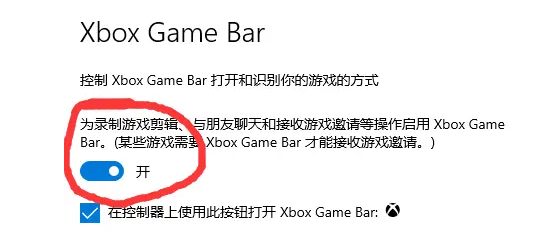
2、将按钮打开即可。
方法2:
1、在任务栏窗口搜索:Xbox game bar>右键>应用设置。
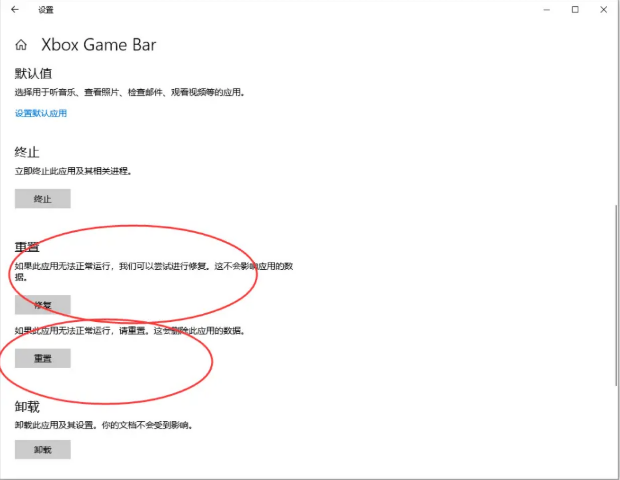
2、点击修复>尝试打开 Xbox game bar。
3、若成功打开则完成修复,若未能打开,请看情况3。
方法3:
若点击上图的修复,仍然不能打开,则点击第二个圈中的重置。
重置完后,尝试打开Xbox game bar,若能打开则,则完成修复。
若未能打开,请看情况4。
方法4:
(这一种情况一般是你前做过电脑清理或者盘与盘之间的数据迁移误将一些与该应用有关的数据牵走导致其无法打开。)
在任务栏搜索区搜索Xbox game bar,右键将其删除,在Microsoft Store内重新安装即可。
若无法删除,下载geek这个强力删除软件或在小破站搜索,强力删除软件的应用,打开应用将其,将其卸载即可。
问题二:安装错误
若在Microsoft store内部安装出错,查看详细信息后,错误代码为0x80070005这一般是没有操作权限造成的。
方法1:
1、单击开始->所有程序 ->附件->命令提示符。
2、在“命令提示符”上点击鼠标右键,选择“以管理员身份运行”命令,这个时候将打开Dos命令窗口,输入Regsvr32 xactengine2_0.dll,看能否注册。
注册成功,尝试下载,若依然提示错误,错误代码为0x80070005,
方法2:
可能是“无法枚举容器中的对象 访问被拒绝”的情况。
打开你的c盘,双击用户,右击你用户名的那个文件,(一般是除了用户和desktop这两个文件夹之外的那一个)。
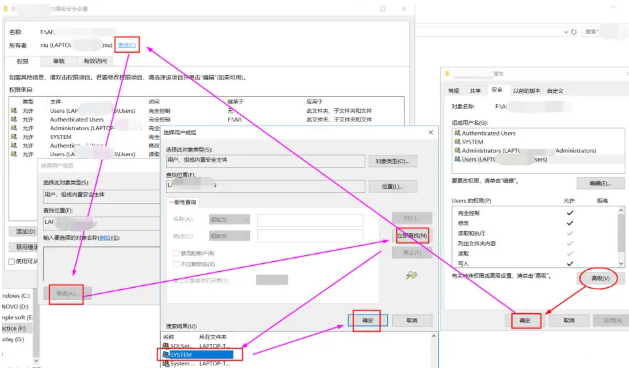
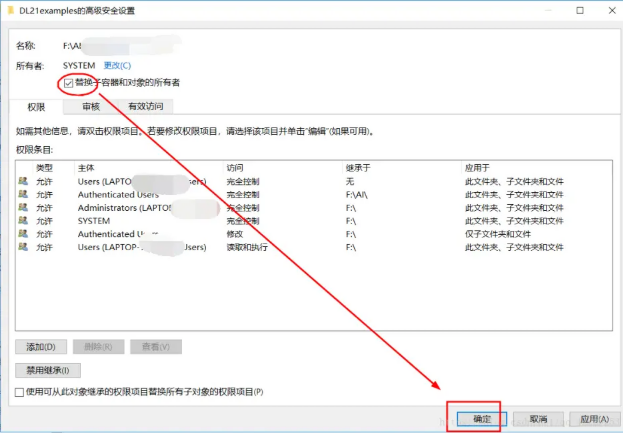
如果按传统方法依旧不行的话,那么就将上图中的所有者替换成EveryOne,待他所有的安全信息全部更新完毕,重新在Microsoft Store商店内下载Xbox game bar,如果下载成功,则安装成功,win+G再次打开无误后,即可。再不成功,我没办法了,数据迁移一下,重装系统吧。
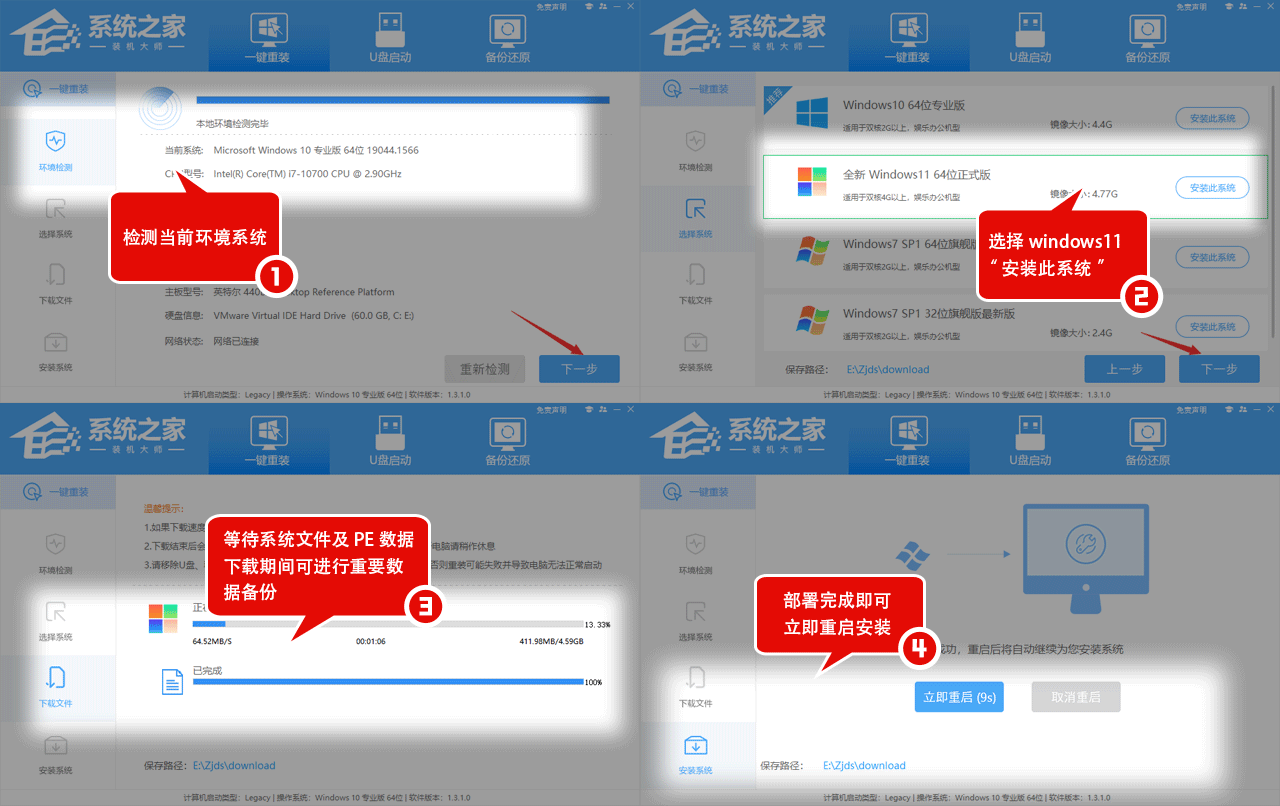
以上就是系统之家小编为你带来的关于“Win10xboxgamebar打不开?”的全部内容了,希望可以解决你的问题,感谢您的阅读,更多精彩内容请关注系统之家官网。
相关文章
- Win10 Xbox一直闪退怎么办?Xbox控制台一直闪退的解决方法
- Win10Xbox安装游戏错误怎么办?Xbox安装游戏错误的解决方法
- Win10 xbox怎么设置中文?
- Win10xbox下载速度慢怎么办?Win10xbox下载速度慢的解决方法
- Win10Xbox安装游戏错误怎么办?Win10Xbox安装游戏错误的解决方法
- Win10系统无法登录Xbox live怎么办?
- Win10的xbox如何切换地区?Win10Xbox切换地区的方法
- xgp云游戏怎么弄?xgpu玩xbox云游戏的方法
- 如何修复Xbox错误代码0x8007013d?Xbox错误代码0x8007013d的解决方法
- xbox控制台小帮手一直在转圈怎么办?xbox控制台小帮手一直转圈的解决方法
- xbox控制台小帮手录制不工作怎么办?xbox控制台小帮手录制不工作的解决方法
- xbox控制台快捷键有哪些?xbox控制台快捷键介绍
- Xbox网络服务器连接已阻止怎么办?Xbox网络服务器连接已阻止的解决方法
- Win10系统xbox控制台打不开怎么办?xbox控制台打不开的解决方法
- Win10不是游戏不能录屏怎么办?Xbox不是游戏不能录屏的解决方法
- Win10系统xboxlive连不上怎么办?Win10系统xboxlive连不上的解决方法


