Win10笔记本按下Win键+R没反应怎么办?运行窗口怎么打开?
近期有用户在执行某些电脑操作时,需要打开运行窗口,但是发现自己按Win键+R键,电脑并没有任何反应,针对这一情况,系统之家小编今天就来讲讲为什么笔记本电脑按Win键+R没反应,该如何解决,以及还有什么其他办法可以打开运行小窗口。

原因:Win键被锁死了。
解决方法:先按Fn键+F2解锁就可以了。
之后就可以按Win键+R键正常打开运行窗口。
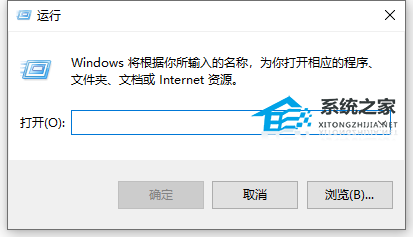
其他打开运行窗口的方法
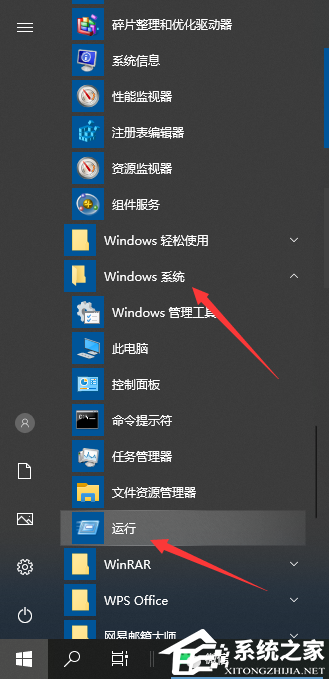
我们还可以用其他的方法打开运行窗口,比如直接通过左键点击win10开始菜单在里面查找到运行程序打开。
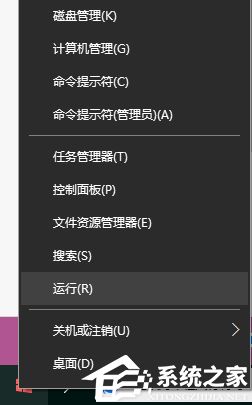
或者直接右键点击开始菜单图标,也是能找到“运行”的。
亦或是直接通过Win10系统的小娜搜索框,输入运行两字即可找到打开。

以上就是系统之家小编为你带来的关于“Win10笔记本按下Win键+R没反应怎么办?运行窗口怎么打开?”的全部内容了,希望可以解决你的问题,感谢您的阅读,更多精彩内容请关注系统之家官网。
相关文章
- Win10笔记本电脑的倒三角突然找不到了怎么解决?
- Win10笔记本开启热点后电脑断网怎么办?
- Win10笔记本合盖不休眠怎么设置?Win10笔记本合盖继续播放音乐教学
- 华硕Win10笔记本电脑怎样开启移动热点?
- 华硕Win10笔记本如何连接蓝牙音箱?
- 华硕Win10笔记本外放破音怎么解决?一招轻松搞定!
- Win10笔记本如何安装蓝牙驱动程序?Win10笔记本安装蓝牙驱动程序方法
- 笔记本Win10无限重启自动修复怎么办?
- Win10笔记本Windows键没反应怎么办?
- 笔记本Win10如何增加任务栏透明度?
- Win10笔记本锁屏密码怎么设置?Win10笔记本锁屏密码设置方法
- Win10笔记本摄像头总是自动关闭怎么解决?
- Win10笔记本任务栏点不动但桌面正常的解决方法
- 笔记本系统盘满了怎么清理-Win10笔记本C盘满了清理教程
- Win10笔记本电脑开机声音的关闭方法
- Win10笔记本电脑屏保的设置方法


