Win10蓝牙开关消失了怎么办?Win10蓝牙开关消失了的解决方法
Win10系统可以说是最常见的系统之一,在漫长的使用过程中会出现各种各样的问题,例如有的小伙伴就碰到自己电脑中的蓝牙开关不见了,那么碰到这种问题应该怎么办呢?下面就和小编一起来看看有什么解决方法吧。
Win10蓝牙开关消失了的解决方法
方法一
1、设备管理器,usb,有一个感叹号usb,先禁用,然后在启动,开关就会重新出现。

2、进BIOS去关WLA(disable)保存重启,然后在回去开WLA(enable),重启,开关出现。
方法二
1、设置-更新和安全-恢复-立即重新启动-疑问解答-高级选项-UEFI固件设置-重启。
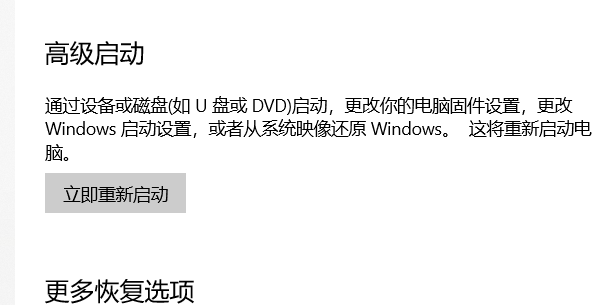
2、先回车向下选disable,然后保存退出重启(save and Exit,看下方提示如FN+F10),蓝牙开关就出现了,再重复一遍,开回WLA(enable)。
方法三
1、更新蓝牙的驱动,然后安装完成后重启。若还是找不到蓝牙开关选项。
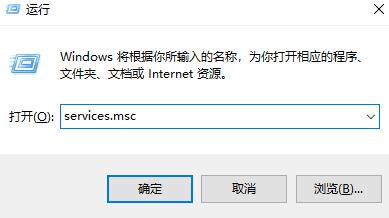
2、首先按下键盘上的【Win】+【R】打开运行窗口输入【services.msc】并打开。
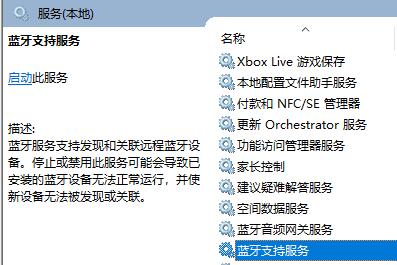
3、进入到服务界面后,我们向下查找,找到【蓝牙支持服务】。
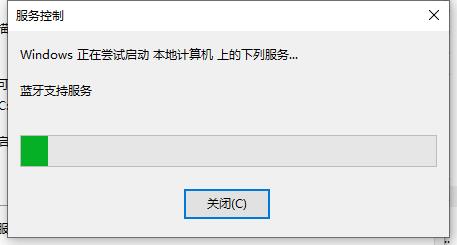
4、双击打开【蓝牙支持服务】,服务状态为已停止,点击【启动】就行了。
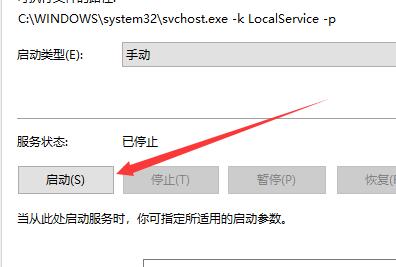
5、正在启动中,启动完成就行了。
方法四
1、如果你的系统中找不到该服务项,则你的系统可能是有问题的。
2、用户们可以安装win10正版系统,这个问题就可以解决了。
相关文章
- Win10蓝牙驱动程序错误如何修复?
- Win10蓝牙驱动程序无法使用的解决教程
- Win10系统没有蓝牙开关怎么办?Win10找不到蓝牙开关解决方法分享
- Win10系统没有蓝牙驱动怎么办?Win10安装蓝牙驱动方法分享
- Win10蓝牙延迟高怎么办?Win10蓝牙声音延迟怎么解决详细教学
- Win10蓝牙无法连接设备怎么办?Win10蓝牙无法连接设备的解决方法
- Win10蓝牙连不上怎么办?Win10蓝牙连不上的解决方法
- Win10蓝牙已配对设备无法删除怎么办?Win10已配对蓝牙设备无法删除的解决方法
- 蓝牙驱动怎么安装?Win10蓝牙驱动安装教程
- 华硕Win10笔记本如何连接蓝牙音箱?
- Win10笔记本如何安装蓝牙驱动程序?Win10笔记本安装蓝牙驱动程序方法
- Win10计算机任务栏没有蓝牙图标
- 蓝牙鼠标如何连笔记本-蓝牙鼠标连接笔记本电脑步骤
- Win10休眠后蓝牙模块消失怎么办
- Win10如何查看蓝牙版本?Win10查看蓝牙版本方法
- Win10蓝牙键盘pin码如何输入?Win10蓝牙键盘pin码输入方法


