Win10电脑的微软商店不见了怎么办?
许多用户在给电脑下载安装软件时,大多时候会选择在微软商店中操作,但是近期有Win10用户遇到了微软商店找不到的情况,不知是电脑出现问题,还是被自己误删了,那么应该采用什么方法将微软商店重新安装回来呢?我们来看看吧。
操作方法:
1. 下载安装包
打开网址 https://store.rg-adguard.net/
以 PackageFamilyName 方式搜索 Microsoft.WindowsStore_8wekyb3d8bbwe
根据系统选择对应的包,一共需要下载4个安装包(每类种选择一个)都要下载,自己看清楚对应版本!不清楚的可以看下面的图。
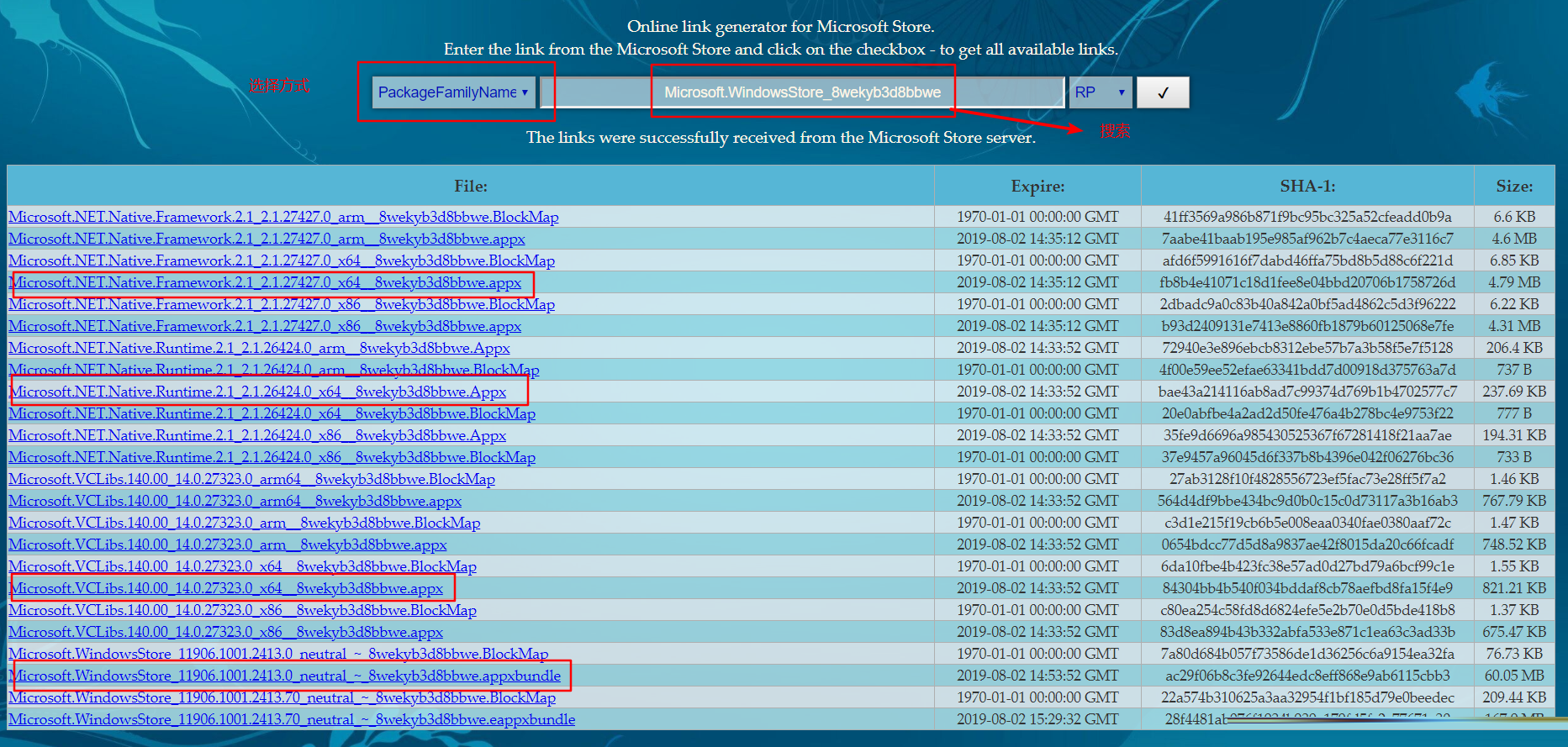
点击直接下载到本地,最好存放在一个文件夹里面:
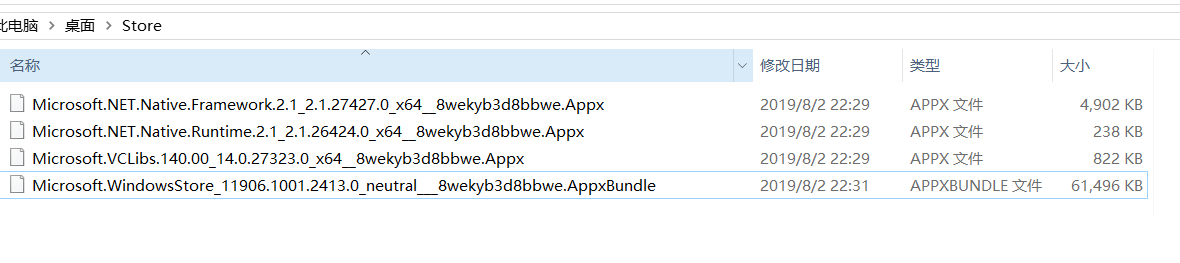
2. 安装
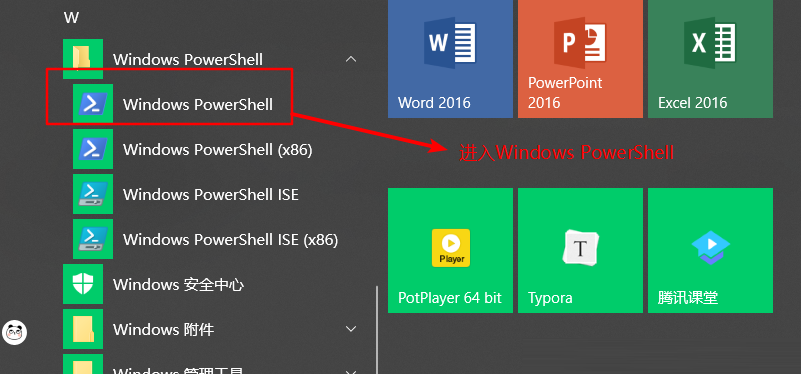
在下载目录按住 shift 键,然后鼠标右键,打开 Powershell,如果右键没有这个属性,可以开始菜单里面找到。
执行安装命令(Add-AppxPackage *),此处只安装了 64 位安装包,建议在安装时把 32 位也一并下载安装。
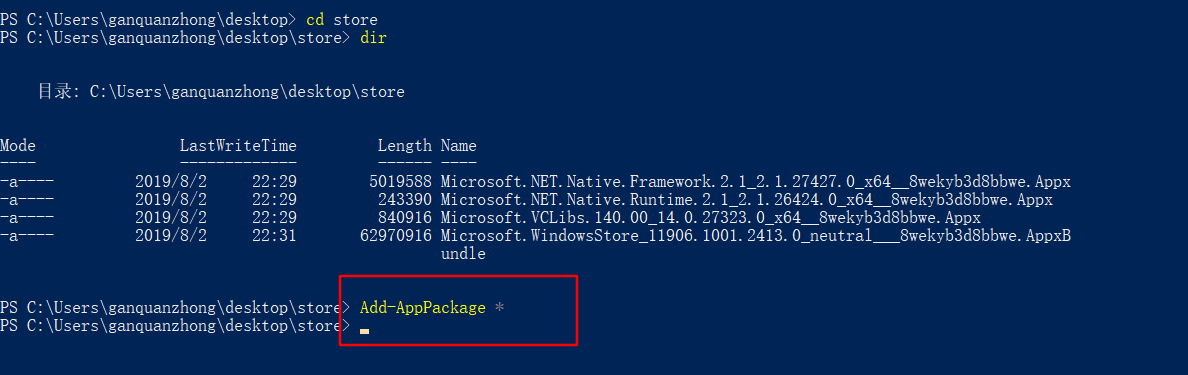
3. 安装完成
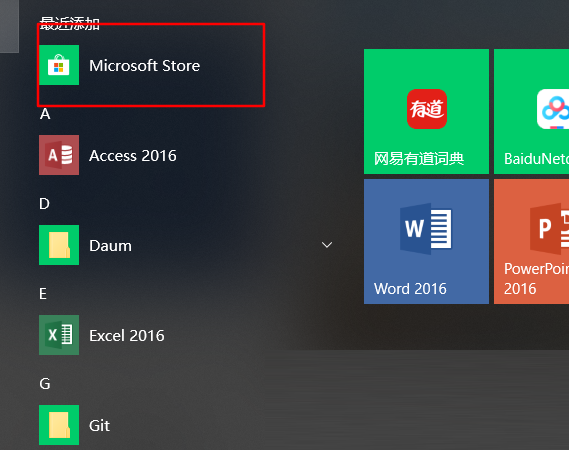
此时点击开始菜单应该就能看到应用商店了。
以上就是系统之家小编为你带来的关于“Win10电脑的微软商店不见了怎么办?”的全部内容了,希望可以解决你的问题,感谢您的阅读,更多精彩内容请关注系统之家官网。
相关文章
- Win10微软商店下载速度慢怎么办?Win10微软商店下载速度慢的解决方法
- 微软商店删了怎么重新安装?微软商店安装教程
- Win10精简版怎么安装微软商店?Win10精简版微软商店安装教学
- Win10精简版有微软商店吗?Win10精简版微软商店安装方法教学
- Win10电脑会自动弹出微软商店窗口怎么办?
- 不小心把微软商店删除了怎么办-Win10应用商店误删后的找回方法
- 微软商店打不开显示"很抱歉!出错了,但我们做对了"-【详解】
- 微软商店下载的软件在哪-微软商店软件安装位置介绍
- 微软商店下载报错0x80240438的有效解决教程
- Win10微软商店下载路径怎么修改?Win10微软商店下载路径修改方法
- Microsoft Store提示0x80070483怎么办?
- 微软商店我们这边出错了如何解决?一招教你解决!
- Microsoft Store下载路径如何更改?更改微软商店下载路径的方法
- Win10微软商店打不开怎么办?微软商店代码0×80131500的解决方法
- Win10微软商店下载错误0xC8000442怎么办?
- Win10微软商店评论消失怎么办?Win10微软商店评论不见了怎么办?


