Microsoft Store下载路径如何更改?更改微软商店下载路径的方法
现在越来越多的小伙伴都在使用微软商店来下载所需要的软件,不过微软应用商店下载的东西一般都是存储、安装在我们的电脑C盘中,导致存储空间严重不足,那么要如何去进行下载路径的修改呢?下面就和小编一起来看看方法吧。

Microsoft Store微软商店下载路径更改方法
首先,我们需要先明白,Windows10应用商店安装的UWP应用,默认是安装到C:\Program Files\WindowsApps里的。我们要做的就是更改这个默认安装位置。
1、打开开始菜单,点击“设置”,再选择“系统”。在左侧栏选择“存储”,我们可以看到如下界面。
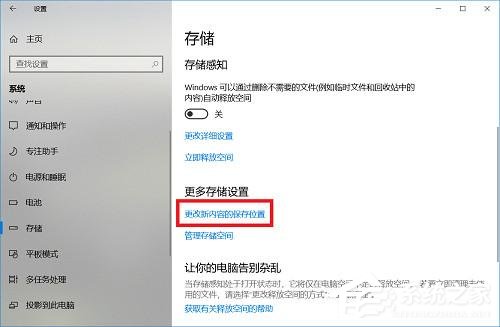
2、在“更多存储设置”栏,选择“更改新内容的保存位置”。我们只需要把默认的c盘位置,更改为其他盘就行了,如改为D盘。里面有很多的更改项,对我们最重要的就是更改“新的应用将保存到”位置,其他的文档、音乐、图片视频和地图啥的,设置不设置,看你们喜好。
如果你设置的是D盘,以后win10应用商店下载的UWP应用,就会默认安装到D:\WindowsApps目录了。如此一来,就不会占用你的c盘空间,也算是给c盘减轻了点压力把。
相关文章
- Win10电脑的微软商店不见了怎么办?
- 微软商店打不开显示"很抱歉!出错了,但我们做对了"-【详解】
- Win10总弹出在Microsoft Store查应用怎么办?
- Microsoft Store提示0x80070483怎么办?
- Microsoft Store无法下载软件怎么办?
- Win10如何删除Microsoft Store下载记录?
- Win10系统Microsoft store打不开的解决方法
- Win10微软商店下载速度慢怎么办?Win10微软商店下载速度慢的解决方法
- 微软商店删了怎么重新安装?微软商店安装教程
- Win10精简版怎么安装微软商店?Win10精简版微软商店安装教学
- Win10精简版有微软商店吗?Win10精简版微软商店安装方法教学
- Win10电脑会自动弹出微软商店窗口怎么办?
- 不小心把微软商店删除了怎么办-Win10应用商店误删后的找回方法
- 微软商店下载的软件在哪-微软商店软件安装位置介绍


