Win10怎么卸载微软拼音输入法?卸载微软输入法的操作方法
很多使用我们所使用的电脑系统都是自带微软拼音输入法的,而有部分用户表示并不习惯使用微软拼音输入法,想要使用其它的输入法,但在准备卸载微软拼音输入法的时候却不知道要如何操操作,那么下面我们来看看具体的教程。
卸载微软输入法的操作方法
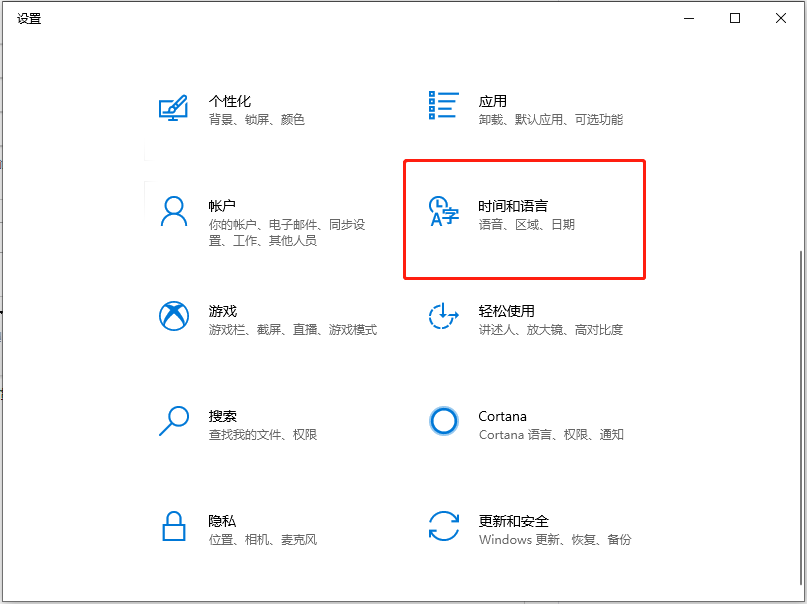
1、“win+i”进入设置,在系统设置界面点击“时间和语言”选项,进入下一步。
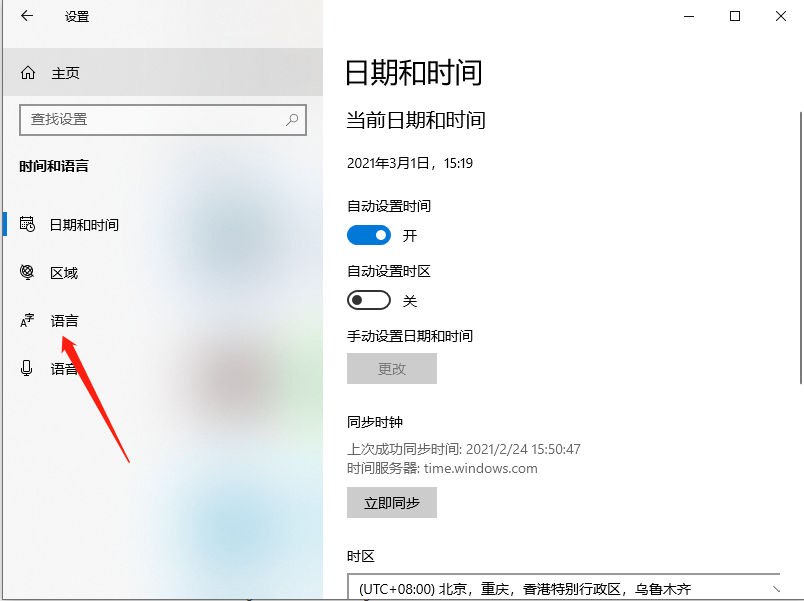
2、在新出现的界面的左侧点击“语言”选项,进入下一步。
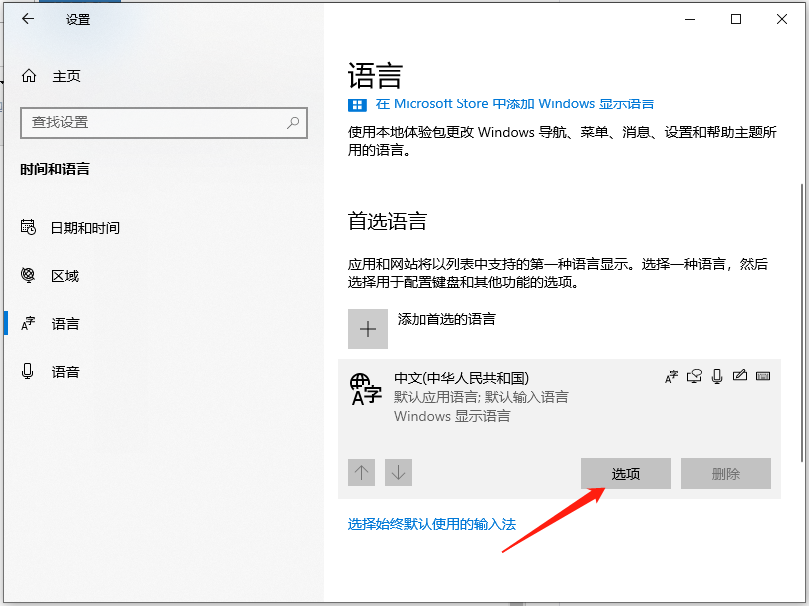
3、然后点击右侧的中文选项,然后在弹出的菜单中点击选项按钮,进入下一步。
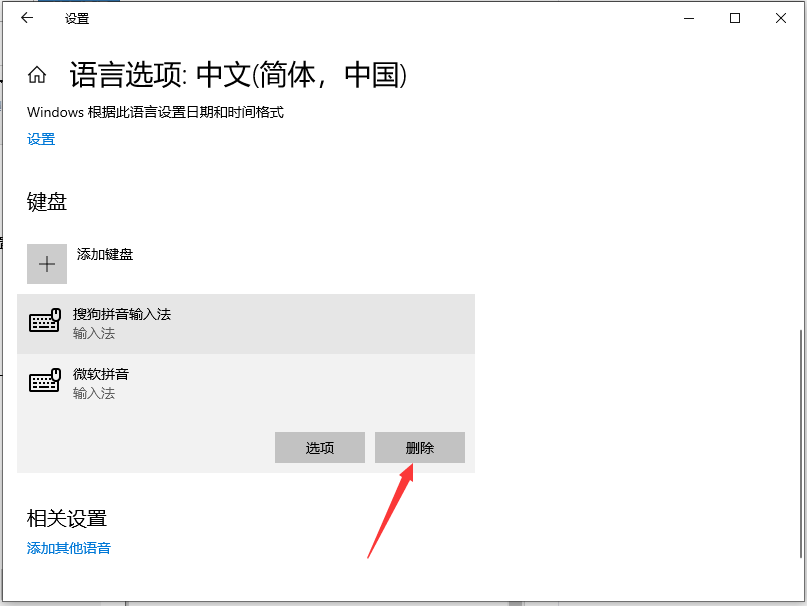
4、在出现的输入法列表中,点击微软拼音选项,然后点击“删除”按钮即可。
相关文章
- 微软Win10发布预览版更新 版本号19044.1741 (KB5014023)
- 微软最新Win10 19044.1682(KB5011831)发布!附完整更新内容
- 微软Win10最新KB5008212补丁来啦!
- 微软xgp游戏目录2022
- 微软官网如何下载win10系统
- 微软官网下载win10教程
- 微软Win10 2004版本更新了什么内容
- Win10系统怎么从官网下载到官方原版?
- 微软官网win10更新方法 win10更新到最新版本的教程
- 可用的微软Win10系统下载安装图文教程
- 微软官网怎么升级win10系统?
- 怎么在微软官网下载win10系统?
- Win10 v2004正式版收获终极更新:微软即日起结束支持
- Win10 v2004、20H2、21H1、21H2获统一更新:微软开放下载
- 微软强制升级Windows 10 20H2:还用上了机器学习
- 微软又强制升级Win10!还用上了新手段


