怎么在微软官网下载win10系统?
目前网上有很多的镜像系统,很多用户也是喜欢安装网上的系统,但是有的用户想要安装微软官方的系统,那要怎么下载呢,下面教给大家详细的操作方法,教大家怎么在微软官网下载官方的Win10系统,希望可以帮到大家。
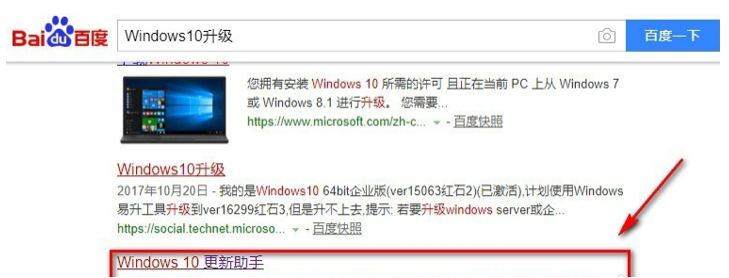
1、在百度搜索windows10更新助手,会搜出来很多,我们主要关注微软官网的就可以了。
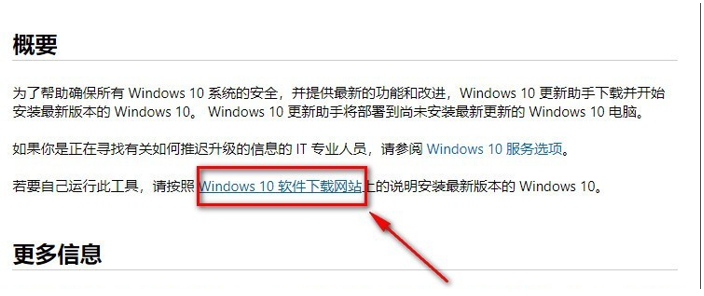
2、我们点击搜索结果进入如下的网页,点击win10软件下载官网。
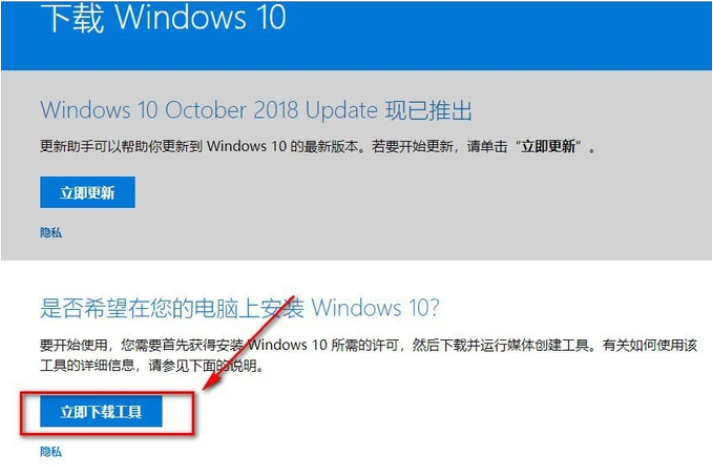
3、点击立即下载工具,下载可用的window10更新助手,当然也可以对自己的电脑进行win10更新。
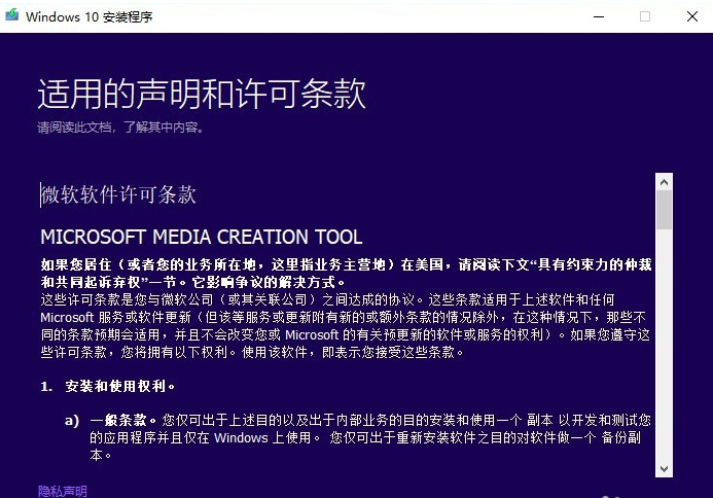
4、打开下载好的程序,如下界面,我们直接点击接受即可。
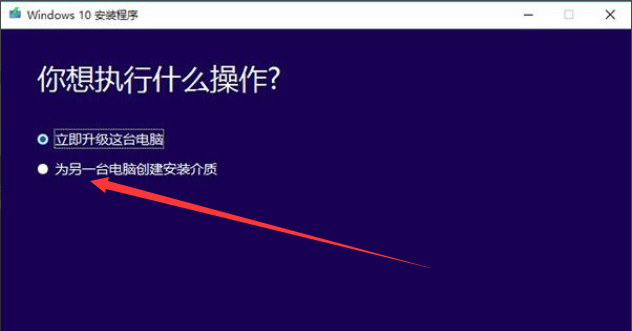
6、你想执行什么操作,我们选择为另一台电脑创建安装介质,不要选错了,不然就更新你的电脑了。
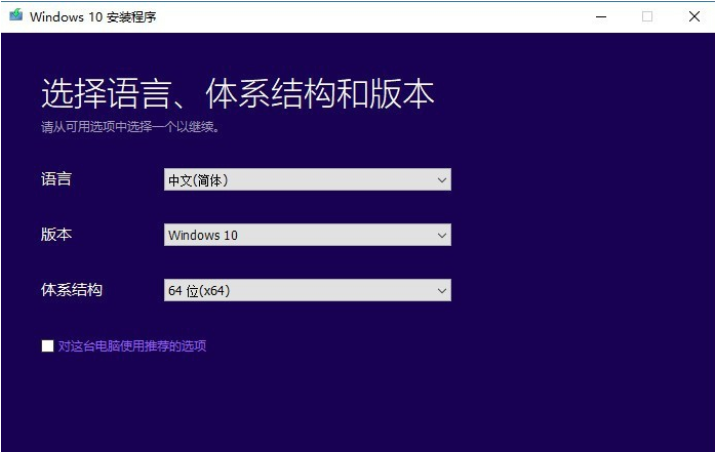
7、这里选择结构和版本,一般软件会检测当前电脑选择适合的结构,不过既然是为其他电脑装系统那当然选择你要安装电脑的系统结构版本,一般来说就是如上的选择。
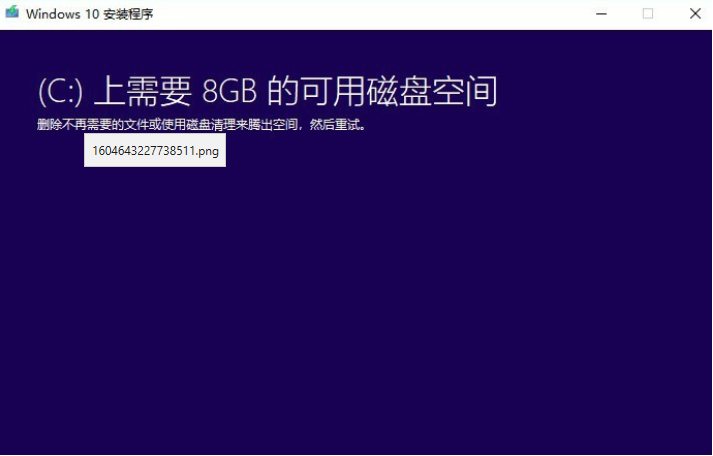
8、这里提示C盘的空间不足8GB,虽然我们下载的镜像可以装在其他位置,不过如果C盘空间不足的话也没法进行下一步,那我们就只好先清理一下咯。
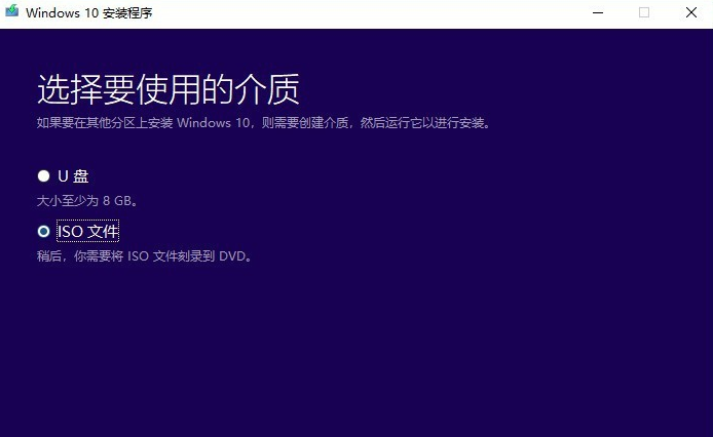
9、若没有空间不足的提示,应该是如下的界面,我们选择iso镜像就是了。
10、耐心地等待下载win10镜像。
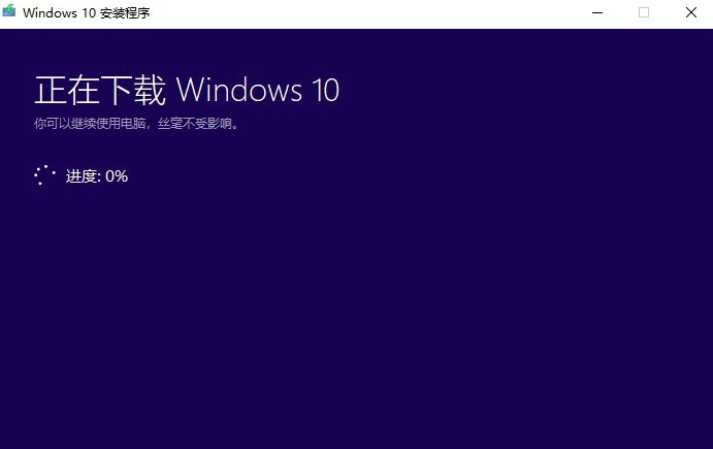
11、镜像下载结束后我们直接点击完成就可以了,使用rufus等工具可以创建U盘启动盘,至此就可以重装你的系统啦。
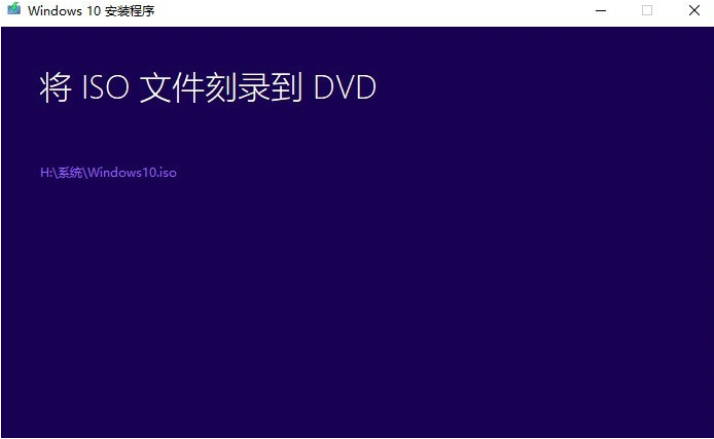
以上就是使用微软下载win10系统的操作,希望能帮助到你们。
相关文章
- 微软官网win10下载
- 微软官网如何下载win10系统
- 微软官网下载win10教程
- 微软官网win10更新方法 win10更新到最新版本的教程
- 微软官网怎么升级win10系统?
- 微软官网Win10家庭版下载推荐
- Win10下载不了主题怎么回事?Win10下载不了主题的解决方法
- win10系统的下载官网是多少?
- win10官方下载地址介绍
- Win10下载软件总是被阻止怎么办?Win10软件安装被系统阻止解决方法
- Win10游戏专用系统下载_超好用的Win10游戏专用版(极致优化)
- 办公用什么电脑系统比较好?适合办公的电脑系统推荐
- 原版Win10在哪下载?原版Win10下载地址介绍
- 雨林木风Win10系统怎么样?最实用的雨林木风Win10系统下载


