0x00000bc打印机无法连接怎么办?0x00000bc解决方法
现在的系统有些与打印机设备不兼容,并出现错误代码 “0x00000bcd” ,该错误代码通常与引导过程中的问题相关,并且可能出现损坏的启动配置文件、启动设备错误等情况,下面小编带来了0x00000bc解决方法,我们一起来了解下吧。
方法一:
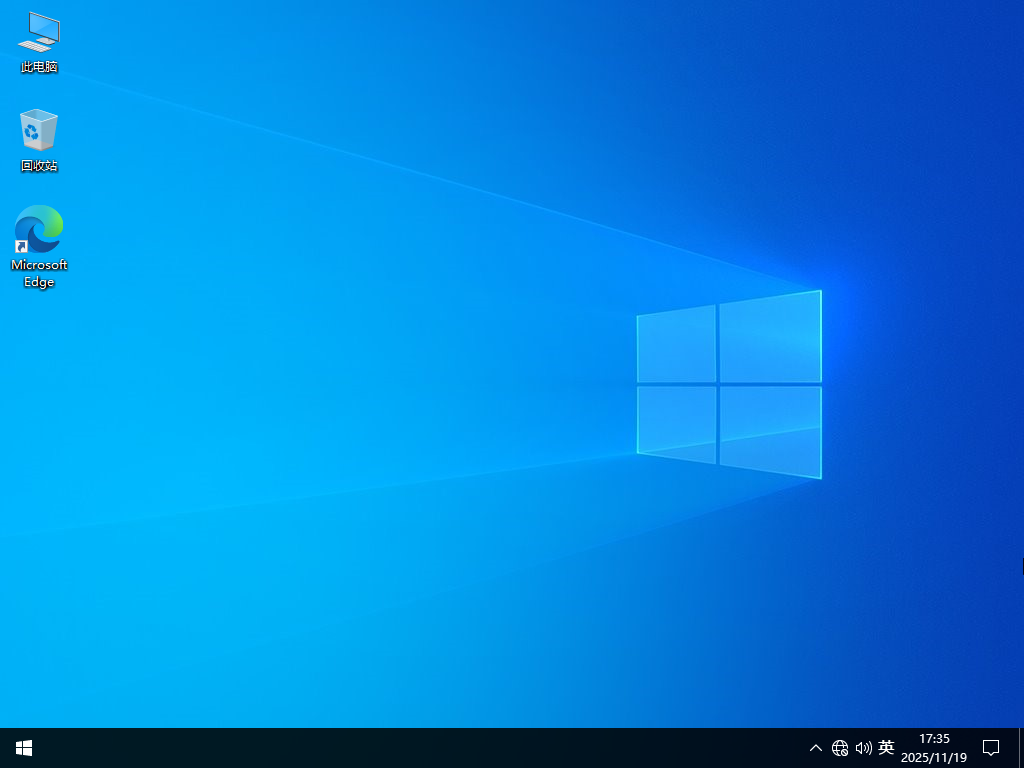
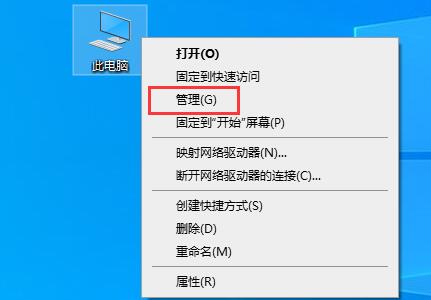
1. 首先右键选择“此电脑”,然后进入“计算机管理”。
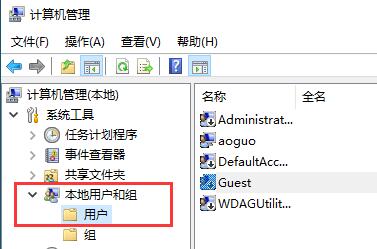
2. 然后在其中展开“本地用户和组”,双击进入“用户”。
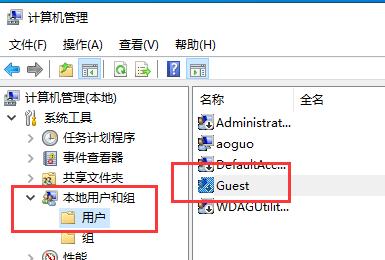
3. 接着双击打开右侧的“Guest”。
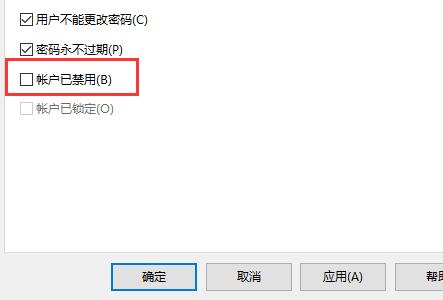
4. 然后取消勾选其中的“账户已禁用”,并点击下方“确定”保存设置。
5. 如果开启后还无法连接,那么还需要确保下面的方法已经操作。
方法二:
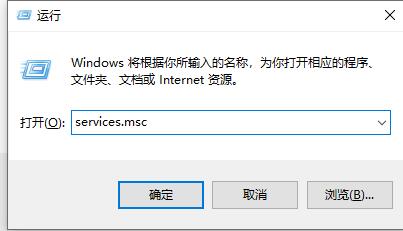
1. 首先我们按下键盘组合键“win+r”打开运行,输入“services.msc”回车确定。
2. 然后在其中找到并打开“windows firewall”服务。
3. 然后确保服务中的“Computer. Server. Printspooler”这几个服务保持开启。
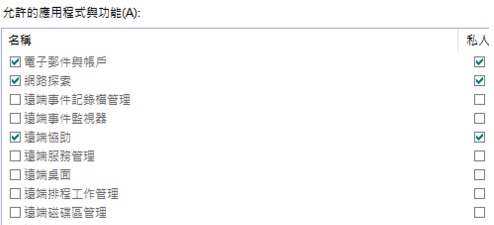
方法三:
1. 如果保证服务开启了还是无法连接打印机,那么可能就是我们的电脑无法使用这款打印机。
2. 这一般来说是因为系统的问题,大家可以通过尝试更换打印机或是重装系统来解决。【Win10专业版下载官网(永久激活)】
3. 本站提供的系统拥有很强的兼容性,能够兼容几乎所有型号的打印机。


