Win10电脑0x00000bcb打印机无法连接
许多小伙伴在使用电脑的时候都会使用到打印机,而不少用户几乎都是共享一台打印机,而不少用户在使用的时候却发现0x00000bcb错误,导致无法链接,这要怎么解决呢?下面小编就带着大家一起来看看吧!
操作方法:
方法一:
连接好本地打印机后,想要共享给同事使用,却发现在共享时出错,这是什么原因了?
在Win10系统中,有时候发现无法设置共享打印机,只要保存设置时,就会出现错误信息,并有具体的错误代码 0x000006d9,这是由于系统防火墙服务没有开启导致的。
系统防火墙服务的名称为Windows Firewall,依次点击打开“控制面板”-》“管理工具”-》“服务”,在打开的的服务窗口中对服务按名称进行排序,找到Windows Firewall
双击打开防火墙的属性窗口,点击“启动”按钮来启动防火墙服务。
防火墙启动以后,再共享保存时就一切都正常了!
方法二:
1、点击开始\控制面板\打印机; 2、选择“添加打印机”;
3、选择“添加本地打印机”, 按-下步;
4、选择“创建新端口”\选择“local port”这一 项,按下一步,提示输入端口名称,输入共享打印机的绝对路径,格式为: 1***(共享打印机的计算机名或IP地址)***(共享打印机的共享名称} ,如192.168.25.71HplaserJ ,按确定;
5、选择好自己的网络打印机“厂商”、“型号” , 按下一步。( 如果列表中没有,官方也没提供相应的VWINDOWS7版本驱动下载,请在列表中选择型号相近的代替, -般情况下都是可以的,如HP1010选择HP1015 )
6、添加成功,打印测试页试试。
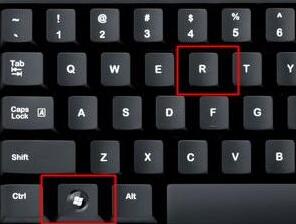
如果连接打印机的机器在域中,或者是加了密码需要授权访问的,在执行添加打印机之前,执行以下操作: (否则可能会出现“未知的用户名和密码”的提示) 1.开始\运行(可以WIN+R快捷) 2.输入共享打印机的那台计算机名或IP地址,如192.168.25.713.在用户名和密码框中填入帐户信息,选择保存密码4.OK,执行,上面的解决方案添加打印机,成功。
相关文章
- Win10蓝牙驱动程序错误如何修复?
- Win10搜索框多出一个图案怎么回事?
- 在Win10系统上如何找到UEFI?找到UEFI的操作流程
- win10怎么优化最流畅 最详细25项win10极致优化设置
- win10蓝屏代码kernelsecuritycheckfailure的解决方法
- win10输入法设置在哪 win10输入法在哪里设置
- win10更新57%卡住不动 win10更新卡在57%怎么办
- 怎么关闭win10自动更新提醒?小编教你快速彻底关闭win10自动更新!
- 依赖服务或组无法启动怎么办?依赖服务或组无法启动不能上网win10
- 怎样将Windows10的bios设置为U盘启动?Windows10的bios设置为U盘启动教程
- Win10需要安装vc运行库吗?win10系统是否自带vc++运行库?
- 【自动激活】win10纯净版哪里下载 win10纯净版系统iso镜像下载地址
- Win10系统提示当前没有可用的电源选项解决办法
- win10优化设置22项_win10优化设置22项方法大全
- win10realtek高清晰音频管理器找不到怎么解决?
- 微软最新Win10 5月累积更新KB5014023(19044.1741)补丁发布!


