Win10 10秒开机要怎么设置?Win10 10秒开机设置方法分享
我们都在使用电脑的时候,有时候电脑开机很慢,有的甚至要五六分钟,这让用户使用很不好。那么如何提高windows10启动速度呢?接下来小编就给大家带来win10 10秒开机需要怎么设置的详细教程,快来看看吧!
Win10 10秒开机设置方法
1、首先点击桌面左下角“开始菜单”,再点击“设置”按钮,如下图所示。
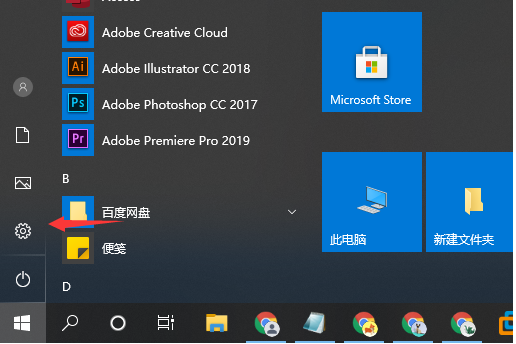
2、在设置的界面中,再点击“系统”设置进入,如下图所示。
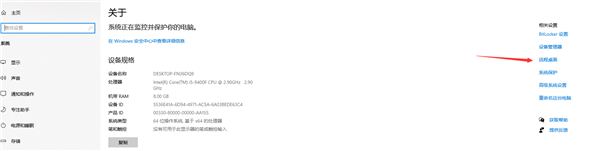
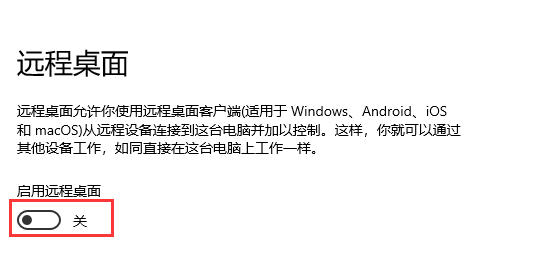
3、之后我们再点击左侧的“电源和睡眠”选项,然后点击右侧栏的“其他电源设置”,如下图所示。
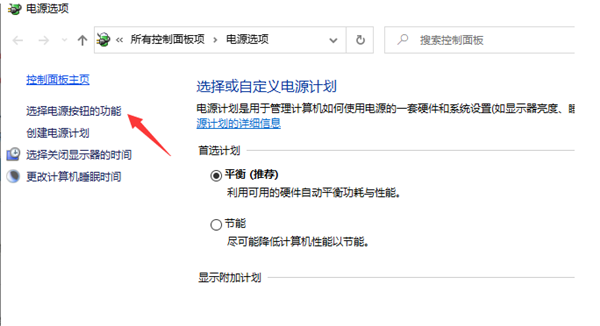
4、打开电源选项之后,点击左侧的“选择电源按钮的功能”,如下图所示。
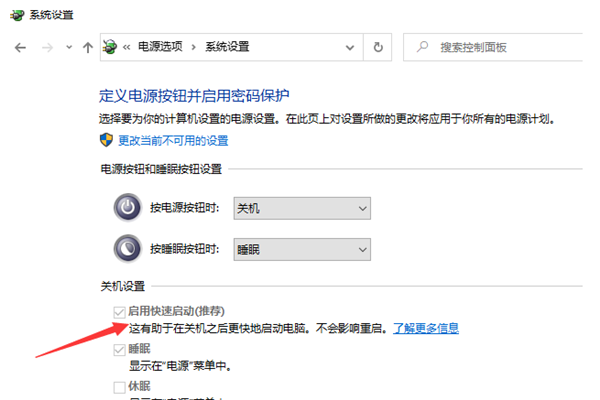
5、最后将关机设置下面的“启用快速启动”前的勾选打上,点击最底部的“保存修改”即可。
相关文章
- win10开机密码忘记了怎么解锁?win10开机密码忘记了怎么重置?
- Win10开机转圈圈进不去系统怎么重装
- Win10开机黑屏怎么重装系统?石大师U盘重装Win10系统教程
- 开机显示找不到iutils.dll怎么办?Win10开机找不到iUtils.dll的解决方法
- Win10专业版开机蓝屏错误代码0xc00000e9怎么修复?
- win10开机黑屏怎么办?
- Win10开机后无限重启不能进入系统怎么办?
- Win10开机出现Recovery蓝屏画面的解决方法
- Win10如何设置开机启动声音?Win10设置开机启动声音的方法
- Win10更新后开机变得很慢怎么办?两种方法解决win10开机慢
- Win10安全模式怎么进入?Win10开机按F几进入安全模式教学
- Win10系统如何设置开机启动项?win10开机启动项设置方法
- Win10去除开机密码后开机出现两个账户怎么办?
- Win10开机出现Runtime Error怎么解决?Win10开机出现Runtime Error的解决方法
- Win10开机速度慢怎么解决?
- Win10开机密码怎么取消?Win10开机密码取消教程


