windows7光盘系统安装步骤?windows7光盘系统安装教程?
要说大家对win7的喜爱,在下载排名跟市场占有率上就看得出来,win7一直都是很受欢迎的。那么受欢迎的系统,下载人多,需要安装的自然就多,本期给大家带来将电脑上的系统重装成Win7系统教程,快来看看吧。
windows7光盘系统安装步骤:
台式机win7 64位系统下载 >>>
台式机win7 32位系统下载 >>>
1.重启电脑,然后在开机界面出来的时候,按下U盘启动快捷键。
点击查看你的电脑U盘启动键 >>>
2.在弹出的启动菜单中选择DVD选项,按下回车键。
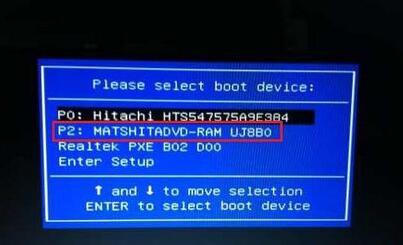
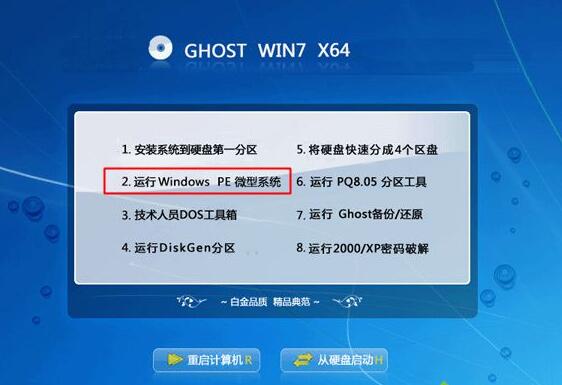
3.如果电脑显示Press any key to boot from CD...,直接按回车,从光盘启动进入这个主菜单,按数字2或点击选项2运行【Windows PE微型系统】。
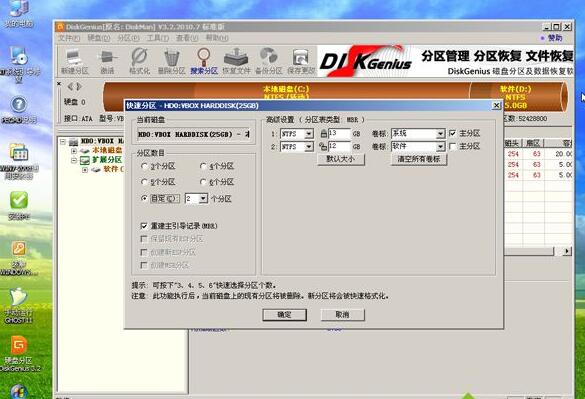
4.进入光盘PE之后,如果需要重新分区,双击桌面上【分区工具DiskGenius】,然后点击【硬盘】—【快速分区】。
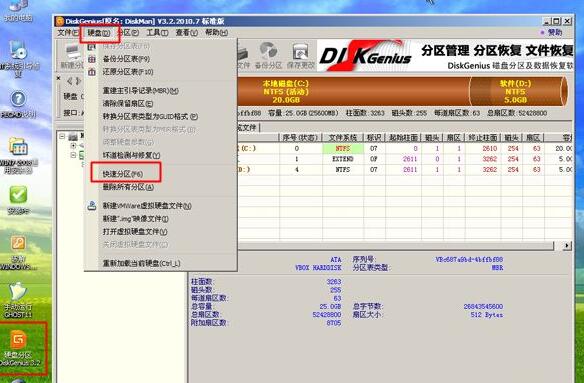
5.弹出这个窗口,设置分区数目和大小,系统盘一般建议50G以上,点击确定执行分区操作;
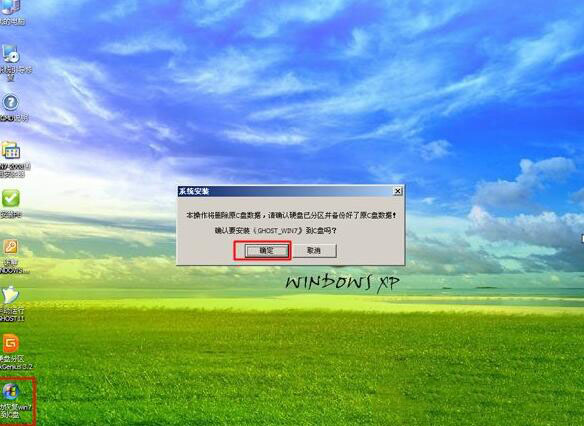
6.完成分区后,双击【自动恢复win7到C盘】,弹出这个提示框,直接点击确定执行;
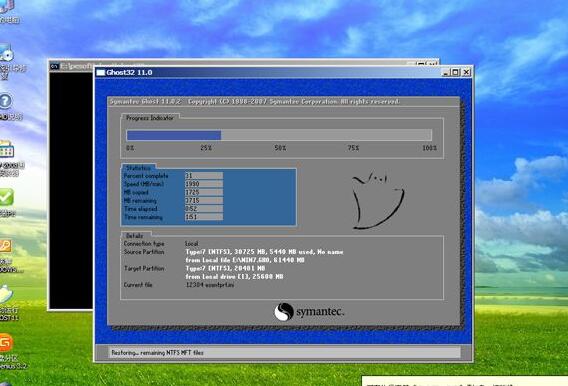
7.进入到这个界面,执行win7系统还原到C盘的操作,等待进度条执行完成,该过程需要5分钟左右;
8.完成解压后,电脑会自动重启,这时可以取出光盘,重启后执行装win7系统以及系统配置过程;
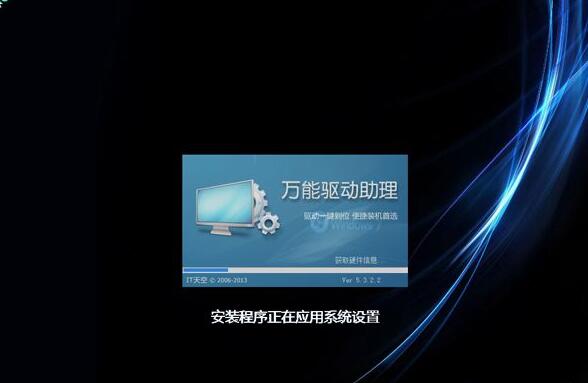
9.win7光盘装系统过程中会有多次的重启,最后重启进入全新win7系统桌面后,安装完成。
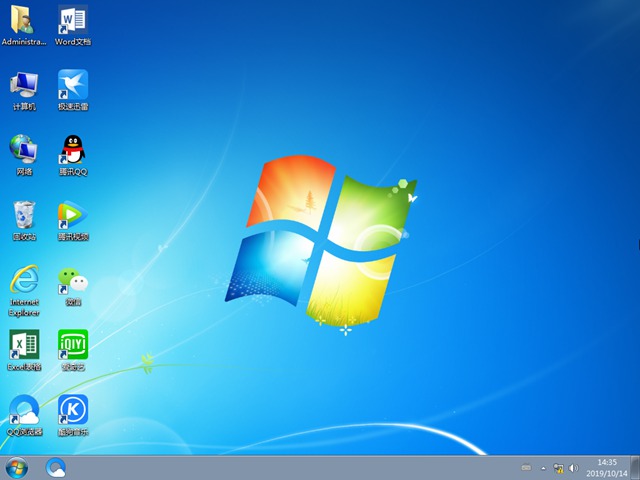
以上就是本站为广大用户们提供的光盘安装系统步骤win7系统图文教程了,希望能够帮助到广大的用户们,谢谢阅读。
相关文章
- windows7如何对已删除的文件进行还原?
- windows7无线网络不见了怎么办?
- Windows7旗舰版系统无法删除信任安装保护文件怎么办
- windows7怎么设置屏幕保护?
- Win7设置开机启动项的操作教程
- Windows7系统开机出现蓝屏代码0x00000050怎么解决?
- win7系统如何还原设置
- windows7怎么隐藏任务栏图标
- windows7电脑不显示桌面怎么办
- Windows7键盘失灵怎么办?使用虚拟键盘应急操作路径
- Windows7文件名太长无法打开怎么办?
- Windows7放大镜在哪?放大镜的使用方法
- U盘插电脑没反应?USB接口无反应的解决方法
- Windows7旗舰版一直在配置更新进不去桌面怎么办
- win7一直显示正在关机怎么解决
- Windows7如何设置系统性能优化?Windows7优化设置方法介绍


