Windows7放大镜在哪?放大镜的使用方法
有些用户的眼神不太好,希望能够使用电脑自带的放大镜功能,让画面更加方便浏览一些,那么在Windows7系统中如何打开这个功能呢?下面系统部落小编就给大家分享一下Windows7放大镜功能的使用方法。
1、Windows放大镜使用
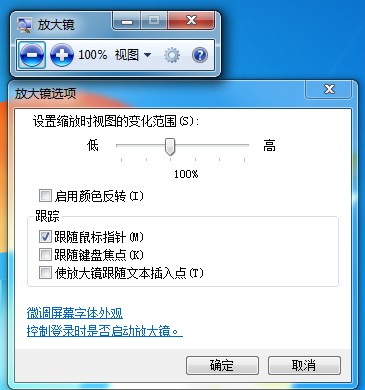
使用Windows 键 + 符号键“+”将放大镜打开之后,可以看到界面上有一个放大镜,如果用鼠标或者键盘可以控制方向,使用下面介绍的快捷键可以进行操作。点击界面上的放大镜图标可以打开Windows7放大镜的主界面,可以进行设置。
2、Windows放大镜快捷键大全
Windows 键 + 符号键“+”:
调用Windows7放大镜,并且放大局部内容;
Windows 键 + 符号键“-”:
调用Windows7放大镜,并且缩小局部内容;
Windows 键 + Esc:
退出放大镜;
Ctrl + Alt + F:
切换到全屏模式(Full screen mode);
Ctrl + Alt + L:
切换到镜头模式(Len mode);
Ctrl + Alt + D:
切换到停靠模式(Dock mode);
Ctrl + Alt + I:
反色;
Ctrl + Alt + 箭头键:
按照箭头键方向平移(就是键盘控制移动方向);
以上就是Windows7放大镜的使用方法和快捷键,希望可以帮助到你。
相关文章
- windows7如何对已删除的文件进行还原?
- windows7无线网络不见了怎么办?
- Windows7旗舰版系统无法删除信任安装保护文件怎么办
- windows7怎么设置屏幕保护?
- Win7设置开机启动项的操作教程
- Windows7系统开机出现蓝屏代码0x00000050怎么解决?
- win7系统如何还原设置
- windows7怎么隐藏任务栏图标
- windows7电脑不显示桌面怎么办
- Windows7键盘失灵怎么办?使用虚拟键盘应急操作路径
- Windows7文件名太长无法打开怎么办?
- U盘插电脑没反应?USB接口无反应的解决方法
- Windows7旗舰版一直在配置更新进不去桌面怎么办
- win7一直显示正在关机怎么解决
- Windows7如何设置系统性能优化?Windows7优化设置方法介绍
- windows7系统怎么更改默认浏览器


