Thinkpad怎么设置U盘启动?Thinkpad笔记本bios设置u盘启动教程
Thinkpad是联想旗一个电脑品牌,使用的用户也不少,而联想笔记本BIOS设计跟其他电脑时不一样的,因此导致不少用户不清楚要如何去设置U盘启动,那么下面就和小编一起来看看thinkpad笔记本bios设置u盘启动教程吧。
1、重启笔记本按F12,按TAB键切换栏目到“App Menu”,然后选择“setup”进入BIOS设置,或是看到lenovo或ThinkPad标识后多次按Enter回车,听到报警声后等待下一画面,然后按F1或Fn+ F1进入BIOS主界面。
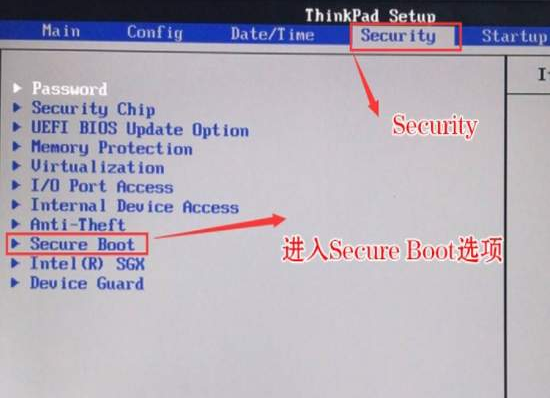
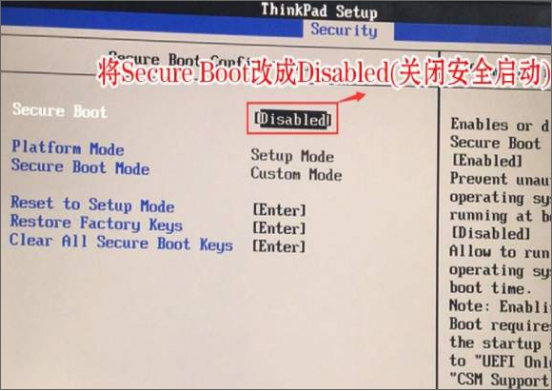
2、按→方向键移动到Security,将secure boot改成disabled,关闭安全启动,无论是uefi还是legacy模式安装都要关闭安全启动,否则后续无法进入Win7系统,具体操作如下图所示。
3、按→方向键移动startup,把csm support,设置为Yes(开启兼容模式),如下图所示。
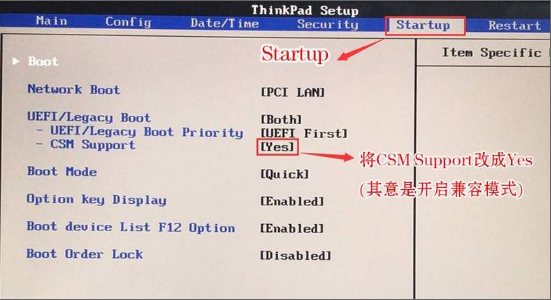
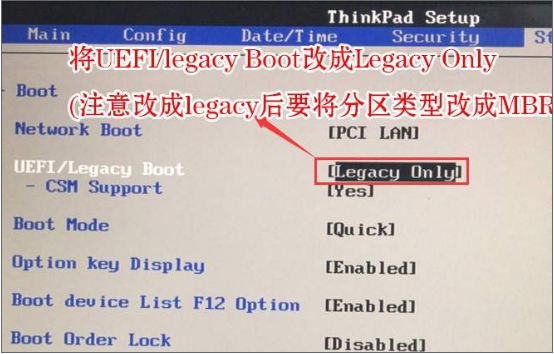
4、选择startup,在UEFI/legac boot priority下,设置为Legacy First(传统模式优先),改了传统模式记得硬盘分区类型要改成MBR格式,如下图所示。
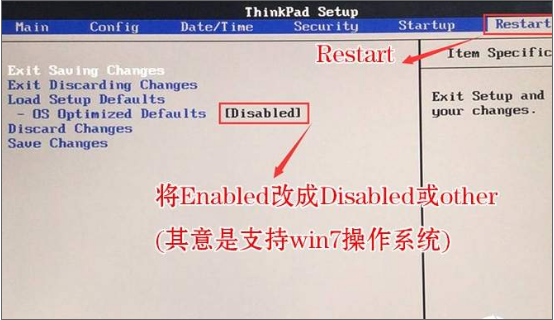
5、最后按→方向键移动在Restart下,选择OS Optimized Defaults回车,改成Disabled或Other OS,开启支持win7系统选项。接着选择Load Setup Defaults回车进行加载,然后按F10保存设置。
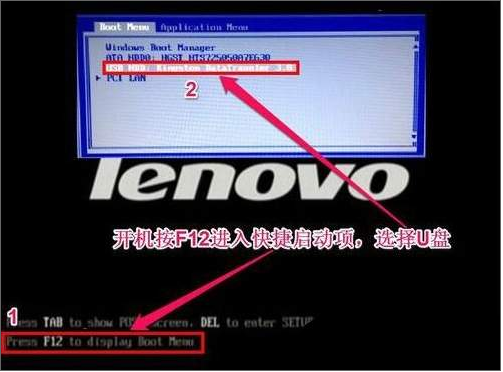
6、保存设置后自动重启进入LOGO画面时,一直按F12,选择U盘启动,如果是uefi引导这里选择uefi开头的U盘,如果是legacy引导这里选择usb hdd开头的U盘,如下图所示。
相关文章
- ThinkPad X13如何用U盘重装系统?ThinkPad X13使用U盘重装系统方法
- ThinkPad R490电脑怎么装Win10系统?ThinkPad R490电脑一键安装Win10教学
- ThinkPad X1 Carbon怎么重装系统?重装ThinkPad X1 Carbon系统的方法
- ThinkPad neo 14怎么重装系统?ThinkPad neo 14重装系统的教程
- ThinkPadS2电脑怎么装win10?ThinkPadS2电脑一键安装win10系统教程
- 怎样将Windows10的bios设置为U盘启动?Windows10的bios设置为U盘启动教程
- 联想S410怎么进去Bios?联想S410怎么进入Bios设置U盘启动?
- Lenovo如何进入bios设置U盘启动?联想电脑U盘启动bios设置方法


