Win10右键Nvidia没有显示选项?如何找回右键Nvidia显示选项
近期有些网友求助在玩游戏的时候,需要对nvidia显卡进行些设置,想要找到nvidia选项,但是发现win10右键nvidia没有显示选项怎么办,这时候不要慌张不要迷茫。下面小编就教下大家找不到nvidia选项的解决方法。
找回右键Nvidia显示选项
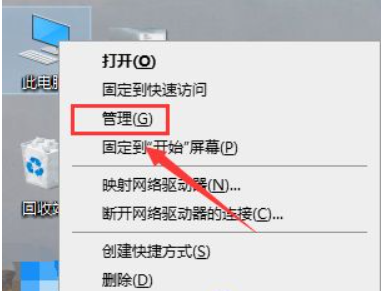
1、右键单击此电脑,选择管理。
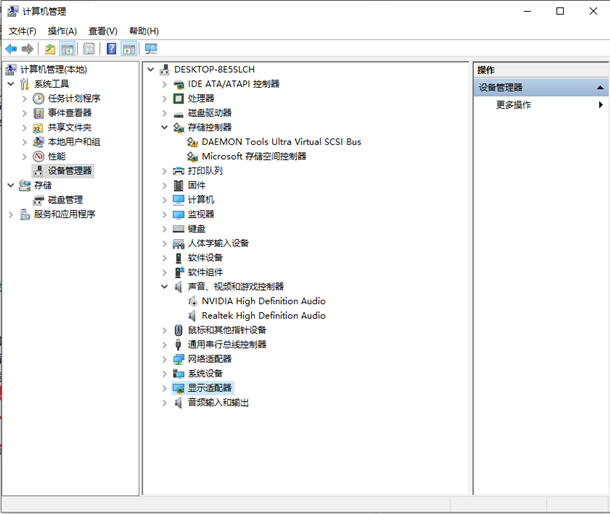
2、进入管理界面,点击设备管理器进入设备管理器,点击显示适配器。
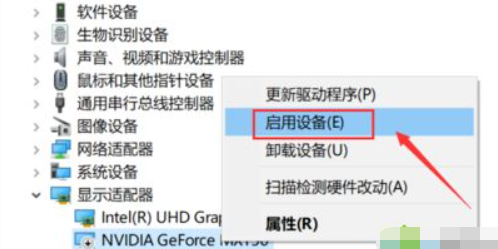
3、进入显示适配器,右键单击N卡,选择启动设备。
4、接着进入服务和应用程序,点击服务,找到nvidia display服务,双击进入。
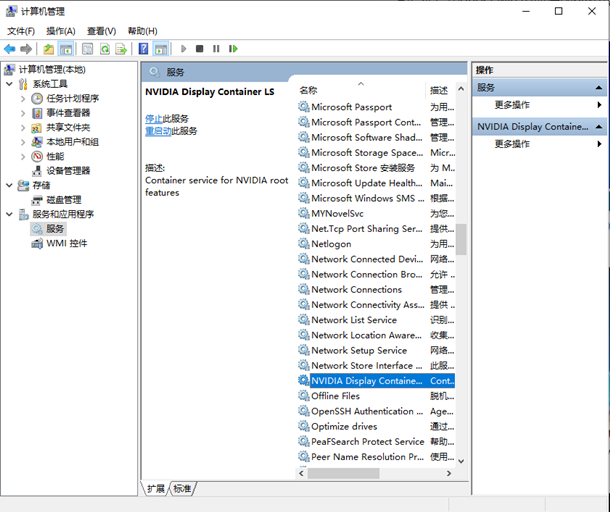
5、将服务类型设置为自动,然后点击启动按钮。
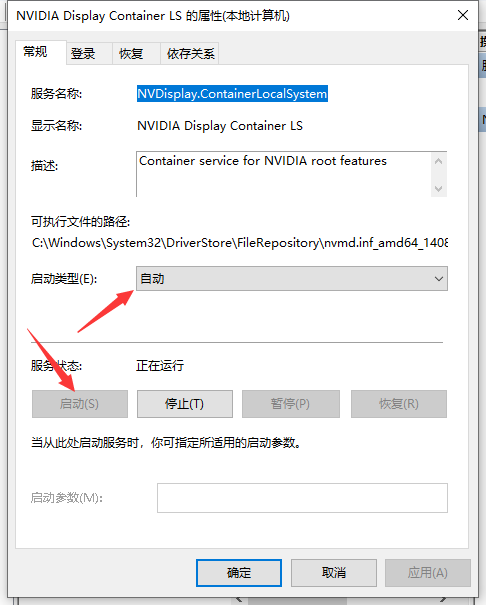
6、回到桌面,单击右键,可以发现Nvidia控制面板选项了。
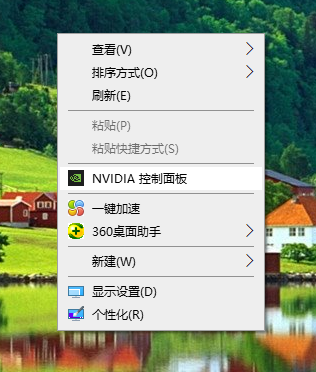
以上便是win10右键找不到nvidia选项的解决方法啦,希望能帮到大家。
相关文章
- 怎么修复Win10系统提示“Nvidia安装程序无法继续”的方法
- Win10安装显卡驱动提示此NVIDIA驱动程序与此Windows版本不兼容怎么办
- Win10右键没有nvidia控制面板或NVIDIA显卡卸载解决办法
- NVIDIA显卡驱动安装失败怎么办?NVIDIA显卡驱动安装失败win10教程
- 英伟达显卡怎么更新驱动?NVIDIA显卡更新驱动的方法
- NVIDIA Container占用高怎么办?Win10 NVIDIA Container占用CPU高的解决教程
- Win10NVIDIA控制面板在哪里打开?Win10NVIDIA控制面板打开方法
- Win10系统Nvidia安装程序失败不兼容怎么办?
- Win10怎么提升NVIDIA显卡打游戏性能?
- Win10右键没有Nvidia控制面板怎么办?
- NVIDIA显卡控制面板没有显示选项怎么办?三种方法解决!
- nvidia physx能卸载吗?nvidia physx卸载教程
- Win10专业版nvidia安装程序无法继续怎么回事?
- Win10电脑怎么打开nvidia控制面板?
- Win10右键没有显示Nvidia?Win10右键选项显示Nvidia的方法
- Win10系统控制面板没有NVIDIA选项怎么办?


