英伟达显卡怎么更新驱动?NVIDIA显卡更新驱动的方法
英伟达显卡怎么更新驱动?相信现在有很多用户都在使用英伟达系列的显卡,并且也经常会推送各种驱动来让显卡发挥出更好的性能,不过很多刚接触的用户还不清楚英伟达显卡驱动如何更新,其实非常的简单,下面就跟着小编一起来看看NVIDIA显卡更新驱动的方法吧。
1、首先右击“此电脑”点击“属性”。
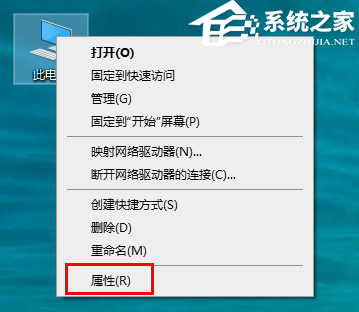
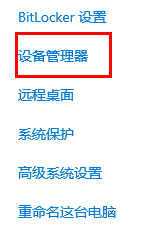
2、再点击右边的“设备管理器”。
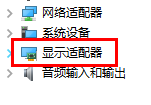
3、然后点击“显示适配器”展开。
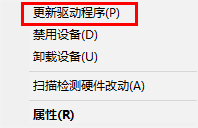
4、接着右击NVIDIA显卡,点击“更新驱动程序”。
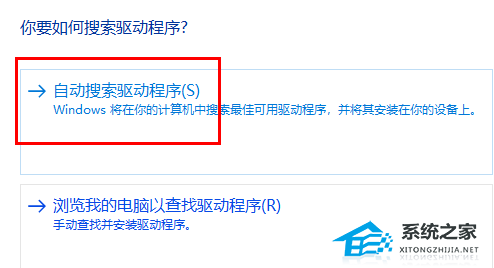
5、在“更新驱动程序”的界面中点击“自动搜索更新的驱动程序软件”。
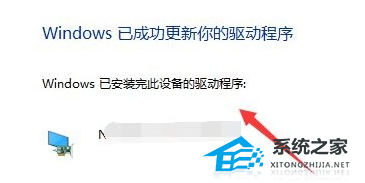
7、最后下载并且安装,就成功完成更新驱动了。
以上就是系统之家小编为你带来的关于“英伟达显卡怎么更新驱动?NVIDIA显卡更新驱动的方法”的全部内容了,希望可以解决你的问题,感谢您的阅读,更多精彩内容请关注系统之家官网。
相关文章
- Win10系统英伟达控制面板打不开怎么办?
- Win10专业版系统英伟达显卡如何设置?
- Win10英伟达驱动无法继续安装怎么办?
- Win10笔记本找不到英伟达nvidia控制面板怎么办?
- 怎么修复Win10系统提示“Nvidia安装程序无法继续”的方法
- Win10安装显卡驱动提示此NVIDIA驱动程序与此Windows版本不兼容怎么办
- Win10右键没有nvidia控制面板或NVIDIA显卡卸载解决办法
- NVIDIA显卡驱动安装失败怎么办?NVIDIA显卡驱动安装失败win10教程
- NVIDIA Container占用高怎么办?Win10 NVIDIA Container占用CPU高的解决教程
- Win10NVIDIA控制面板在哪里打开?Win10NVIDIA控制面板打开方法
- Win10系统Nvidia安装程序失败不兼容怎么办?
- Win10怎么提升NVIDIA显卡打游戏性能?
- Win10右键没有Nvidia控制面板怎么办?
- NVIDIA显卡控制面板没有显示选项怎么办?三种方法解决!
- nvidia physx能卸载吗?nvidia physx卸载教程
- Win10专业版nvidia安装程序无法继续怎么回事?


