Win10怎么指定用户共享文件?Win10指定用户共享文件的方法
Win10系统是可以指定共享资源的访问权限的,有小伙伴需要共享文件给其他的工作伙伴,但是又不想让其他不相关的人接收到。那么win10如何只允许特定用户共享文件?下面教下大家win10向特定用户共享文件的方法。
Win10指定用户共享文件的方法:
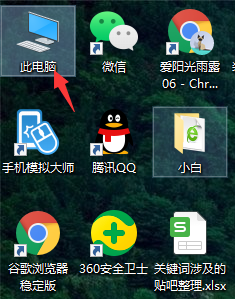
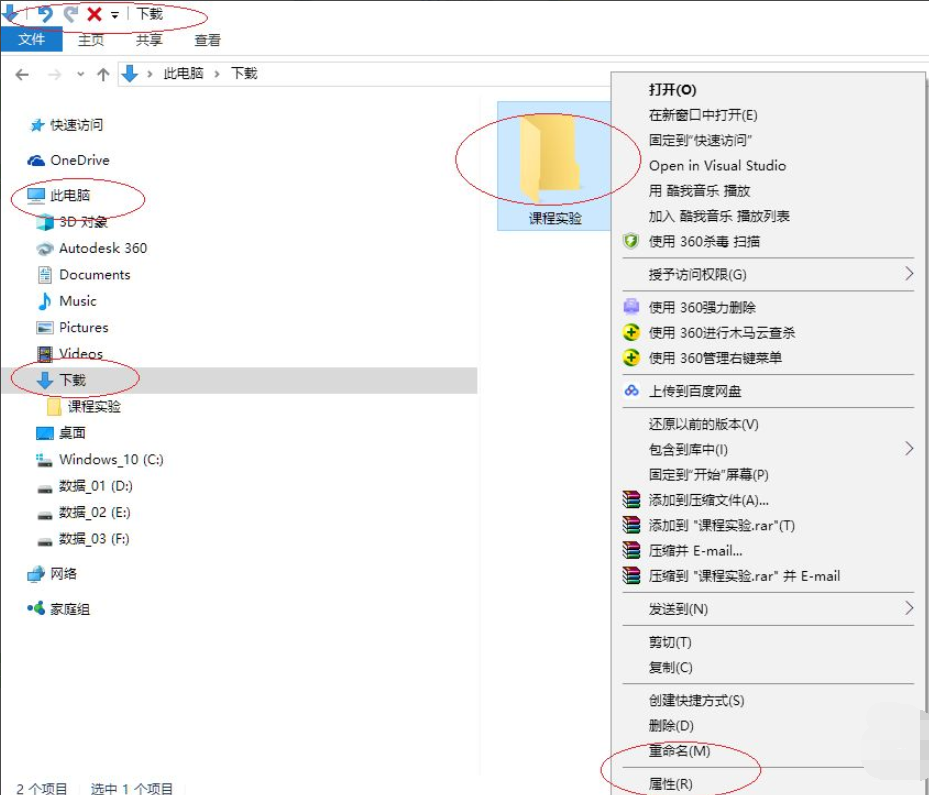
1、打开桌面的此电脑(文件资源管理器),选择需要共享的文件夹,比如图中的“课程实验”文件夹。
2、鼠标右击"课程实验"文件夹,选择"属性"项。
3、点击"共享→网络文件和文件夹共享→共享...“按钮”。
 =
=4、"选择要与其共享的用户"文本框输入"student"名称,点击"添加"按钮。
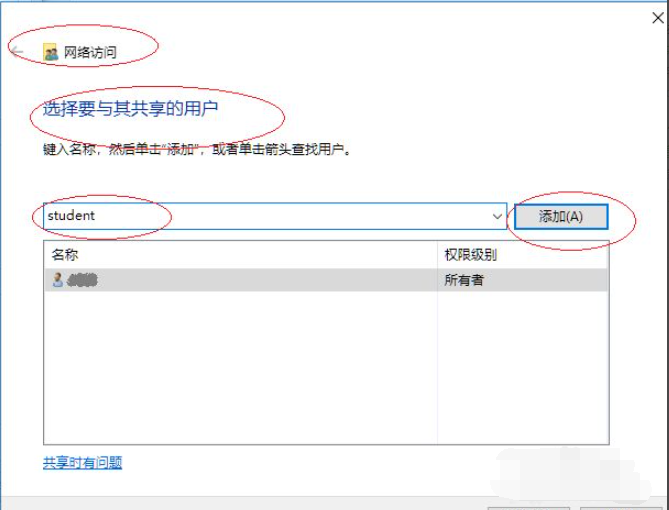
5、完成设置共享文件夹只允许指定用户访问的操作。

相关文章
- Win10怎么指定用户共享文件?Win10指定用户共享文件的方法
- Win10共享文件夹没有访问权限怎么办?Win10共享文件夹没有访问权限的解决方法
- Win10不能访问共享文件安全策略阻止解决方法
- Win10共享文件密码保护怎么设置?Win10启用共享文件密码保护教程
- Win10怎么查看别人的共享文件?Win10查看别人的共享文件方法
- 局域网共享文件夹如何设置密码访问
- Win10家庭版共享文件夹没有权限访问的解决方法
- Win10文件共享后其他电脑没有权限访问的解决方法
- Win10无法共享你的文件夹怎么办
- Win10文件夹共享及权限设置的具体步骤
- Win10共享文件夹无法访问怎么办
- Win10共享文件夹没有权限访问的有效解决教程
- Win10共享文件夹没有访问权限怎么办?
- 如何在Win10系统创建局域网共享文件夹?
- Win10系统怎样共享文件夹?Win10共享文件夹的方法
- Win10怎么查看电脑上的共享文件夹?查看共享文件夹的方法


