Win10家庭版共享文件夹没有权限访问的解决方法
好多人都说他们用的是 Win10 家庭版电脑,结果发现不能访问共享文件夹,这样就没办法跟别人分享文件了,影响到工作效率。不过别担心,小编这就教大家一个简单的方法,让大家重新拿到共享文件夹的访问权限,让其他人也能顺利地看到文件夹里面的东西啦!
Win10家庭版共享文件夹没有权限的解决方法:
1. 成功访问共享文件夹,必须有安装SMB1协议,否则会提示找不到网络名称的提示。
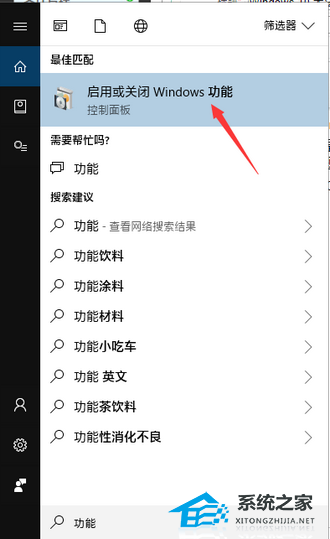
2. 首先点击微软小娜Cortana输入启用或关闭Windows功能(或者直接输入功能也能找到),打开启用或关闭Windows功能对话框。
3. 在打开的窗口中,找到SMB1.0相关选项,全部选中。
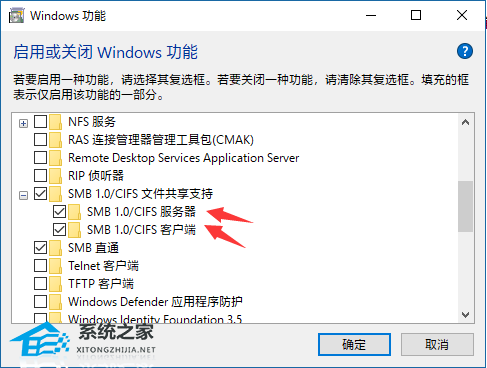
4. 点击确定,进行安装,安装完可能需要进行重启,重启之后这个问题就解决了。
5. 其次,组策略中打开启用不安全来宾登陆选项。
6. 开始运行,或者快捷键Win+R打开运行,输入gpedit.msc打开组策略。
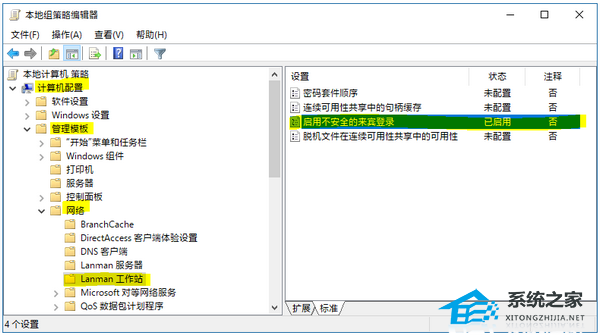
7. 最后分别选择计算机配置→管理模板→网络→Lanman工作站,在右边找到启用不安全的来宾登陆,双击打开,选择启用,点确定即可。
以上就是系统之家小编为你带来的关于“Win10家庭版共享文件夹没有权限访问的解决方法”的全部内容了,希望可以解决你的问题,感谢您的阅读,更多精彩内容请关注系统之家官网。
相关文章
- Win10共享文件夹没有访问权限怎么办?Win10共享文件夹没有访问权限的解决方法
- 局域网共享文件夹如何设置密码访问
- Win10无法共享你的文件夹怎么办
- Win10文件夹共享及权限设置的具体步骤
- Win10共享文件夹无法访问怎么办
- Win10共享文件夹没有访问权限怎么办?
- 如何在Win10系统创建局域网共享文件夹?
- Win10系统怎样共享文件夹?Win10共享文件夹的方法
- Win10怎么查看电脑上的共享文件夹?查看共享文件夹的方法
- Win10无法共享文件夹怎么办?Win10无法共享文件夹解决方法
- Win10如何设置局域网共享文件夹?Win10设置局域网共享文件夹教程
- Win10 20H2共享文件夹没有权限访问怎么办?
- 华硕笔记本电脑Win10专业版局域网共享文件夹怎么设置?
- Win10共享文件夹怎么设置密码?Win10共享文件夹密码设置教程
- Win10系统共享文件夹打不开怎么办?Win10系统共享文件夹无法打开解决办法
- Win10共享文件夹Win7没有权限访问怎么办?


