Win10笔记本电脑蓝牙在哪里打开?打开电脑蓝牙的步骤
现在大部分win10电脑都是自带有蓝牙设备,可以很方便地进行文件传输分享等操作了。不过很多网友对Win10系统还不熟悉,不清楚win10笔记本电脑蓝牙在哪里打开。下面小编就教下大家win10笔记本电脑打开蓝牙设备的方法。
win10笔记本电脑打开蓝牙设备的方法:
方法一:
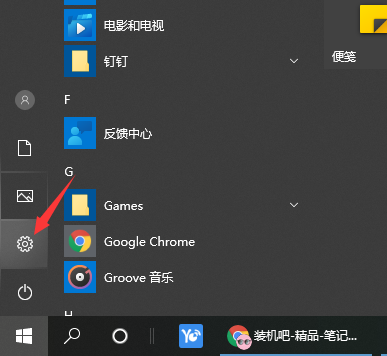
1、在win10系统上,点击左下方的开始菜单,选择设置图标。
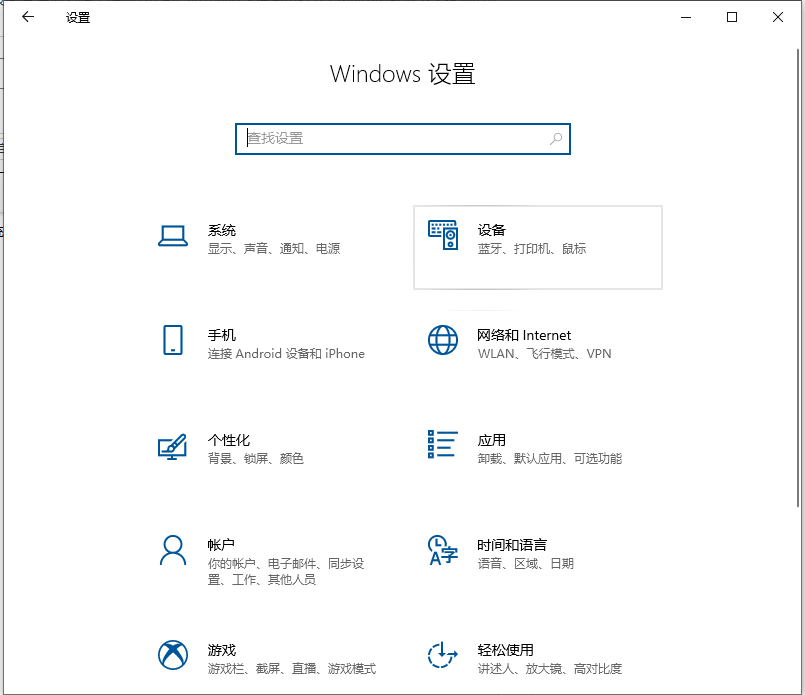
2、进去Windows设置界面之后,点击设备。
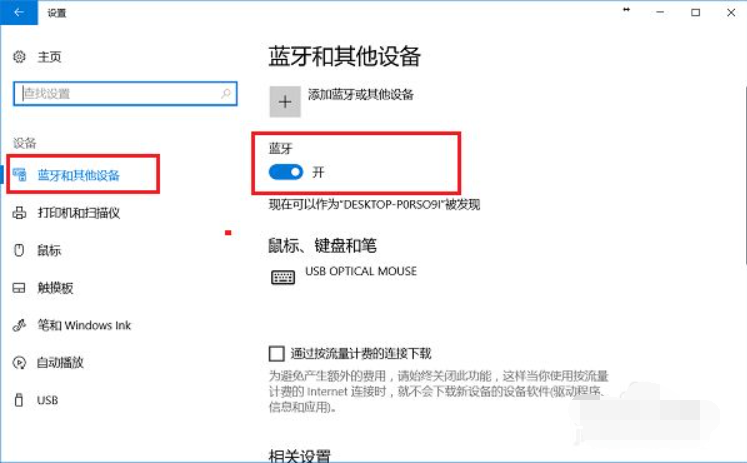
3、进去设备设置界面之后,点击蓝牙和其他设备,在右侧将蓝牙开启。
方法二:
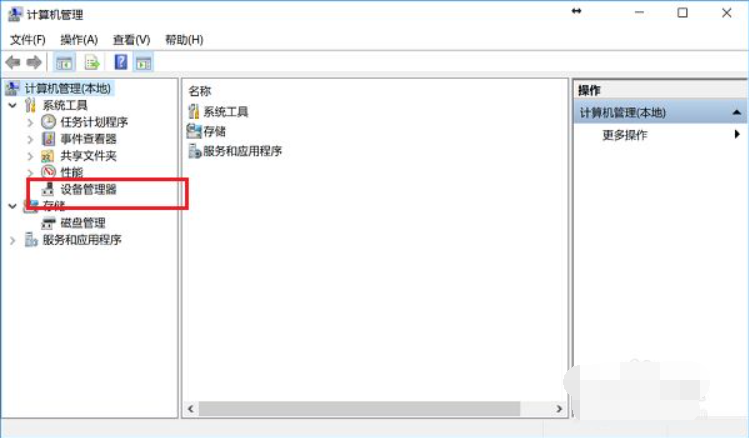
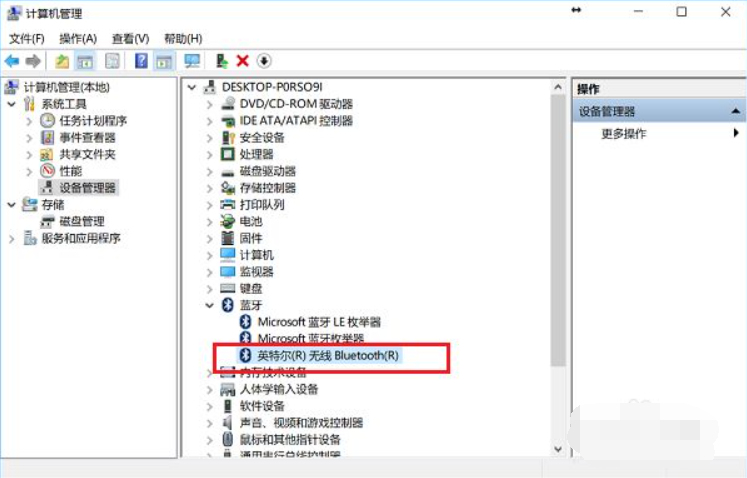
1、在win10系统桌面上,鼠标右键此电脑,选择管理,进去计算机管理界面之后,点击设备管理器。
2、打开设备管理器之后,点击蓝牙,选中英特尔无线Bluetooth。
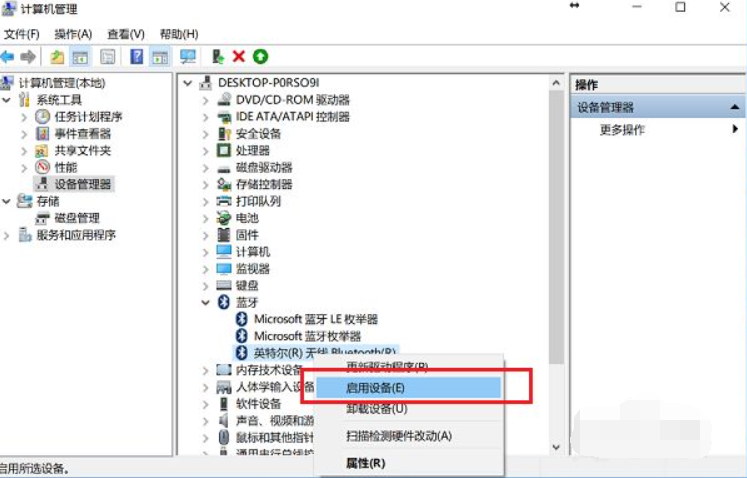
3、鼠标右键英特尔无线Bluetooth,进行启用设备,就打开蓝牙了。
相关文章
- Win10蓝牙驱动程序错误如何修复?
- Win10蓝牙驱动程序无法使用的解决教程
- Win10系统没有蓝牙开关怎么办?Win10找不到蓝牙开关解决方法分享
- Win10系统没有蓝牙驱动怎么办?Win10安装蓝牙驱动方法分享
- Win10蓝牙延迟高怎么办?Win10蓝牙声音延迟怎么解决详细教学
- Win10蓝牙无法连接设备怎么办?Win10蓝牙无法连接设备的解决方法
- Win10蓝牙连不上怎么办?Win10蓝牙连不上的解决方法
- Win10蓝牙已配对设备无法删除怎么办?Win10已配对蓝牙设备无法删除的解决方法
- 蓝牙驱动怎么安装?Win10蓝牙驱动安装教程
- 华硕Win10笔记本如何连接蓝牙音箱?
- Win10笔记本如何安装蓝牙驱动程序?Win10笔记本安装蓝牙驱动程序方法
- Win10计算机任务栏没有蓝牙图标
- 蓝牙鼠标如何连笔记本-蓝牙鼠标连接笔记本电脑步骤
- Win10休眠后蓝牙模块消失怎么办
- Win10如何查看蓝牙版本?Win10查看蓝牙版本方法
- Win10蓝牙键盘pin码如何输入?Win10蓝牙键盘pin码输入方法


