如何关闭Win10 20H2强制更新?关闭Win10 20H2强制更新的方法
如何关闭Win10 20H2强制更新?Win10系统每个月都会发布累积更新,如果没有关闭自动更新功能的话电脑就会自动更新到最新版本。现在微软正在大力推广Win10 20H2更新,但是有很多朋友不想更新,那么该如何操作呢?下面小编就来教大家关闭Win10 20H2强制更新的方法,希望大家会喜欢。
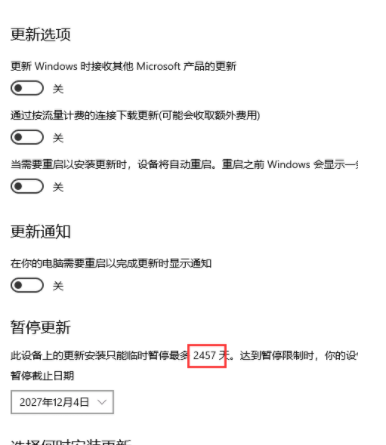
关闭Win10 20H2强制更新的方法
1、按【Win】+【R】键启动“运行”。
2、输入Regedit(大小写无所谓)并按回车,打开注册表编辑器。
3、在上方地址栏输入【HKEY_LOCAL_MACHINESOFTWAREMicrosoftWindowsUpdateUXSettings】并按回车打开此目录。
4、右键新建,选择DWORD(32位)值。
5、将其重命名为【FlightSettingsMaxPauseDays】。
6、双击打开编辑框,在数值数据中输入你想要的16进制值,如16d(即365天),ffffffff应该是理论最大值,我填的999即2457天。
7、以上注册表就OK了,可以打开设置-更新和安全-Windows更新-高级选项-选择暂停更新日期。
相关文章
- Win10 20H2无法更新最新系统怎么办?Win10 20H2无法更新最新系统的解决方法
- Win10 20H2怎么升级到22H2?Win10 20H2升级到22H2的方法
- Windows10 20H2镜像下载-Windows10 20H2版本下载地址合集
- Win10 20H2隐藏文件夹怎么显示?Win10 20H2隐藏文件夹显示方法
- Win10 20H2版本的功能更新安装失败怎么办?
- Win10 20H2搜狗输入法不见了怎么找回?
- Win10 20H2共享文件夹没有权限访问怎么办?
- Win10 20H2无法安装更新怎么办
- Win10更新20H2后变卡了怎么办
- Win10 20H2系统显示系统资源不足怎么办?
- Win10 20H2怎么更新?Win10 2004更新到20H2具体教程
- Win10 20H2系统下安全登录失败初始化失败怎么解决?
- Win10 20H2系统图标蓝白相间怎么恢复?
- Win10 20H2更新后右键任务栏图标没有反应怎么解决?
- 如何卸载Win10 20H2版本,并降级到以前的版本?
- Win10 20H2更新后页面卡死和多任务打开错误窗口怎么办?


