如何卸载Win10 20H2版本,并降级到以前的版本?
想要让Win10 20H2版本进行降级至以前的版本,有两种方法,采用哪种方法取决于要升级的Windows版本。下面,我们介绍了两种不同的方法来卸载Windows 10 20H2(即October 2020 Update)。跟着小编一起看看吧。

如何卸载Win 10 20H2并回滚到2004?
如果从Win 10 2004升级到Windows 10 20H2,可以通过一个小型启用软件包来完成,该软件包启用操作系统上已经安装的功能。
您可以按照下列步骤卸载Win 10 20H2启用软件包以回滚到Win 10 2004:
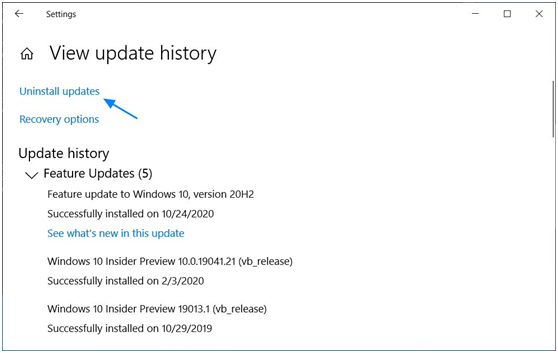
1、进入到开始》设置》更新和安全》 Windows更新》查看更新历史记录》卸载更新,如下所示。
2、“卸载更新”屏幕打开后,搜索“通过启用软件包(KB4562830)更新Win 10 20H2的功能”更新,然后点击鼠标左键一次,将其选中。
点击后,将显示“卸载”按钮,您应点击该按钮以卸载Win 10 20H2。
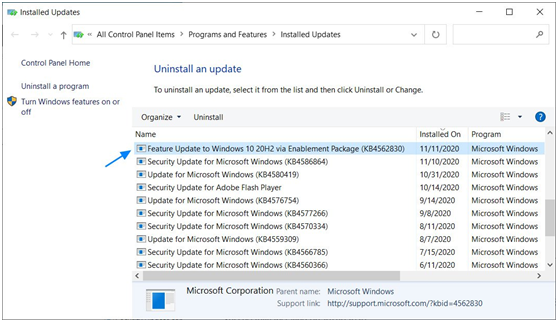
3、点击“卸载”按钮后,将询问您是否确定要“卸载该更新”。点击“确定”按钮继续。
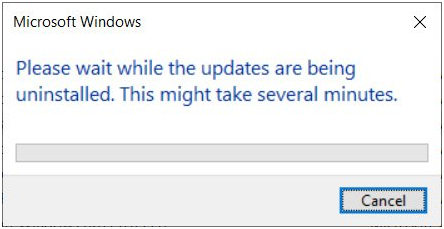
4、现在将显示一个小对话框,要求您在卸载启用软件包时等待。
5、完成卸载后,将提示您重新启动Win 10。点击“立即重新启动”按钮以继续。
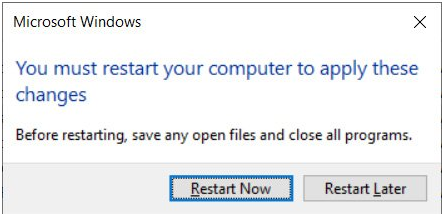
Windows重新启动后,Win 10 20H2将被卸载,您将回到Win 10 2004。
如何卸载Win 10 20H2并回滚到1909或更早的版本?
如果您从Win 10 2009或更早版本升级到Win 10 20H2,那么使用完整更新来安装新操作系统。
请注意,如果您在安装功能更新的10天内,只能卸载Win 10 20H2并回滚到以前的版本。如果已到10天或过了10天,“开始使用”按钮将显示为灰色,您无法选择它。
如果您想卸载Win 10 20H2,可以使用下列步骤:
1、进入到开始》设置》更新和安全》恢复。
2、在恢复屏幕上,点击“返回到Wind 10的先前版本”下的“开始”按钮。

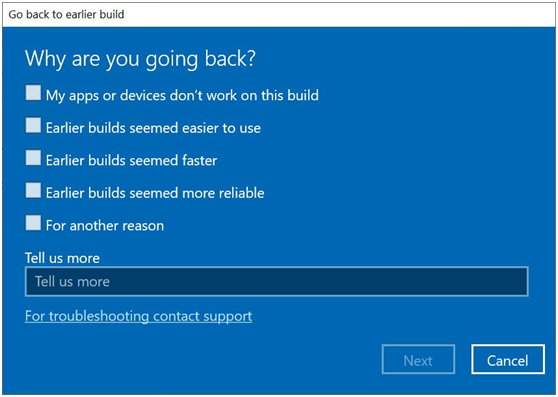
3、现在将询问您为什么要卸载Win 10 20H2。该信息将发送给微软,以便他们可以了解用户遇到的问题。准备好后,点击“下一步”按钮。
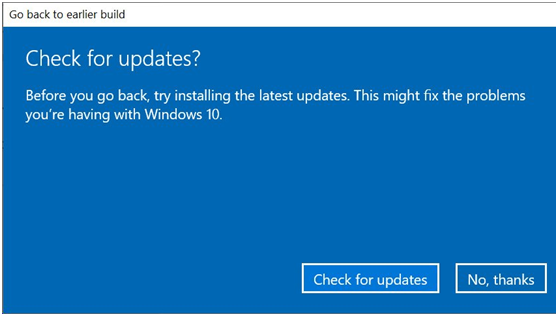
4、作为让您继续使用Windows 10 20H2的最后努力,系统要求您检查是否有新更新,看看是否可以解决问题。如果您希望继续回滚到以前的版本,点击“不,谢谢”按钮。
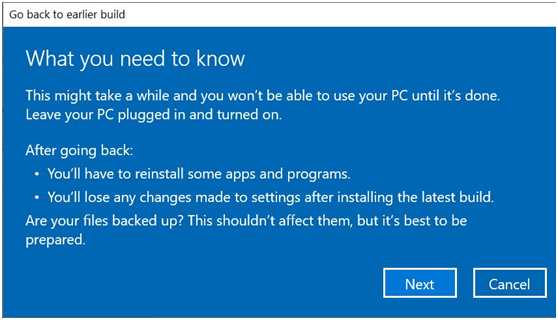
5、现在您将看到一个屏幕,附有介绍卸载如何进行以及后续操作的说明。准备好后,点击“下一步”按钮。
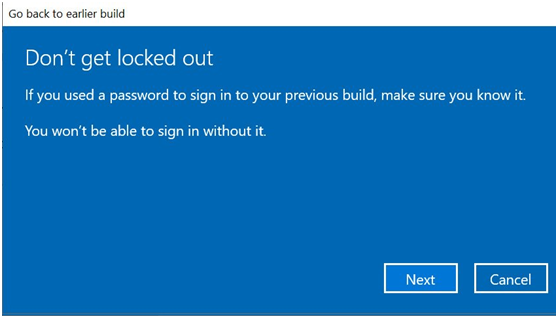
6、现在将提示您,确保您知道密码,因为卸载后您需要密码才能登录。按“下一步”按钮继续。
7、最后,感谢您尝试使用新版本,并提示您继续卸载Win 10 20H2。如果继续,计算机将重新启动,Win 10 20H2会卸载。
重新启动后,现在您将回滚到以前的Win 10版本。
相关文章
- 在Win10系统上如何找到UEFI?找到UEFI的操作流程
- win10自带记事本不见了的解决方法
- 小白轻松学会Win10重装过程 石大师U盘重装Win10系统
- 解决Win10系统联想笔记本电池60%就不充电了的设置方案
- 能够修复Wacom设备未连接Win10系统的三种方法
- Win10系统设置安全中心不扫描某个文件夹的操作方法
- Win10系统Edge主页被其它网址网页劫持篡改的解决方法
- 小白如何重装Win10系统?系统之家镜像重装Win10系统
- win10电脑桌面不显示任何东西的解决方法
- win10 21H1老机专用精简版只占1g下载
- win10天气预报设置到桌面教程
- win10系统远程桌面无法连接的解决方法
- win10脱机使用打印机怎么解决?
- win10系统蓝屏终止代码driver的解决方法
- windows10系统投影仪设置教程
- win10系统dns配置错误网页打不开的解决方法


