台式机如何重装系统?台式机重装Win10系统步骤
相信很多小伙伴在使用电脑的时候或多或少都遇到过一些蓝屏或者死机的问题,而大多数情况下都是可以通过重启电脑来解决的,不过偶尔也会遇到需要重装系统的情况。为此小编这次带来的就是台式机重装Win10系统的方法,一起来看看吧。

台式机重装Win10系统步骤
1、首先,下载系统之家装机大师;下载完毕后,关闭所有的杀毒软件,然后打开软件,软件会进行提示,仔细阅读后,点击我知道了进入工具。

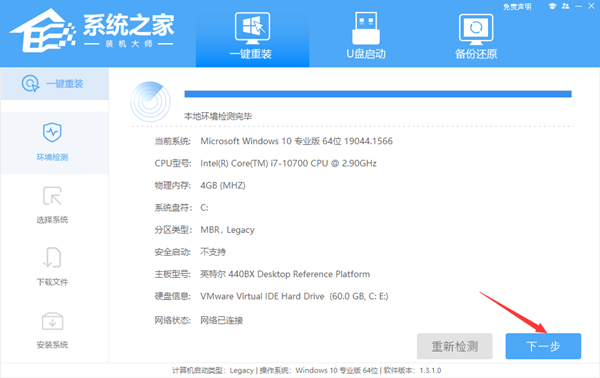
2、进入工具后,工具会自动检测当前电脑系统的相关信息,点击下一步。
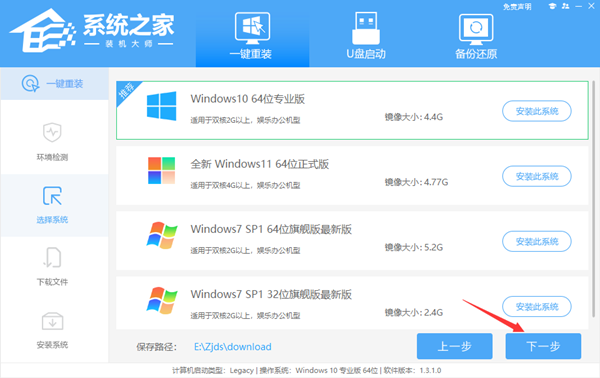
3、进入界面后,用户可根据提示选择安装Windows10 64位系统。注意:灰色按钮代表当前硬件或分区格式不支持安装此系统。
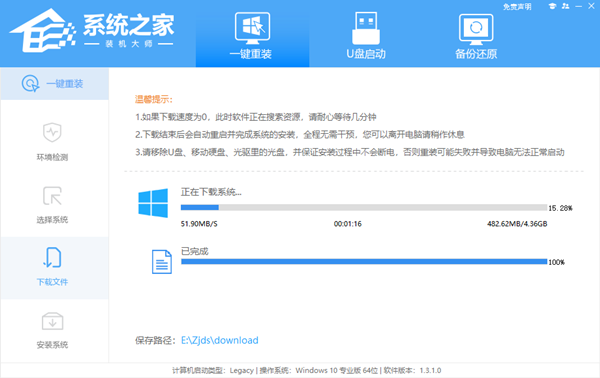
4、选择好系统后,等待PE数据和系统的下载。
5、下载完成后,系统会自动重启系统。

6、重启系统后,系统会默认进入PE环境,进入后,系统将会自动进行备份还原,等待完成。
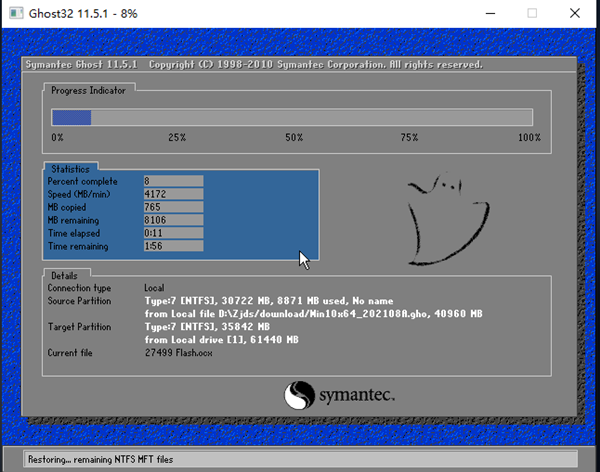
7、系统备份还原完成后,会开始系统自动安装,安装完成自动重启后即可进入系统。

相关文章
- 小白轻松学会Win10重装过程 石大师U盘重装Win10系统
- 小白最新重装Win10教程 石大师重装Win10教程
- 宏碁笔记本重装系统Win10教程
- Win10重装系统能保留桌面的文件吗?
- 笔记本怎么直接重装系统Win10 笔记本电脑重装Win10步骤
- 电脑重装系统后有2个win10双系统选择怎么解决?
- Win10开机黑屏怎么重装系统?石大师U盘重装Win10系统教程
- 重装系统后发现有两个Win10系统怎么解决?
- Win10重装系统后驱动要重装吗?
- 可用的微软Win10系统下载安装图文教程
- 老电脑安装什么操作系统?
- 如何通过win10易升重装 Windows 10 系统
- 华硕T100怎么重装Win10系统?华硕T100怎么重装系统详细内容
- Win10重置电脑和重装系统一样吗?
- 台式机怎么重装系统win10 教你电脑系统怎么重装win10(值得收藏)!
- 电脑如何重装Win10系统?最简单安全的系统重装方法


