宏碁笔记本重装系统Win10教程
常见的重装方法有一键重装和U盘重装,这里小编就以宏碁笔记本为例,给大家展示一下石大师装机大师重装Win10系统的详细步骤,有需要的用户可以接下去看看。
电脑系统一键装机操作步骤:
1、进入界面后,用户可根据提示选择安装的系统。注意:灰色按钮代表当前硬件或分区格式不支持安装此系统。
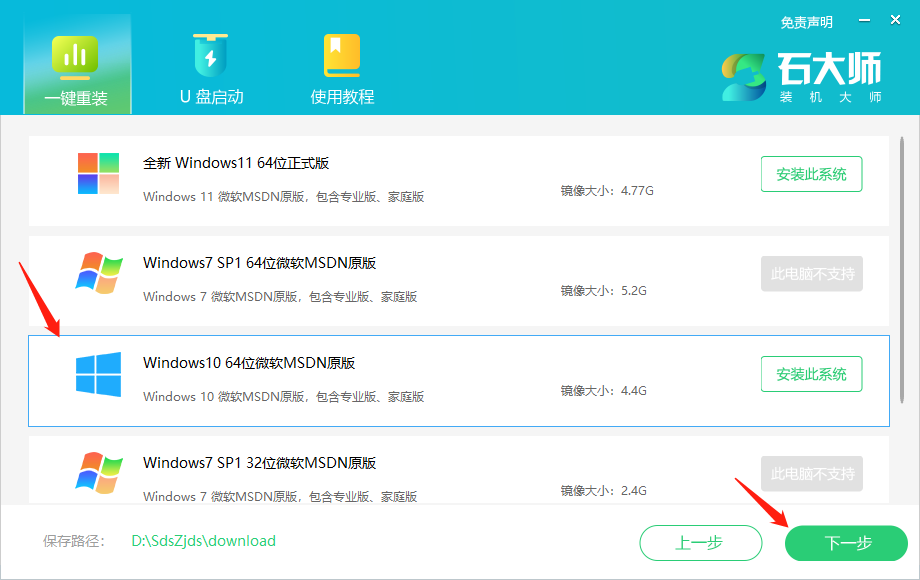
2、选择好系统后,点击下一步,等待PE数据和系统的下载。
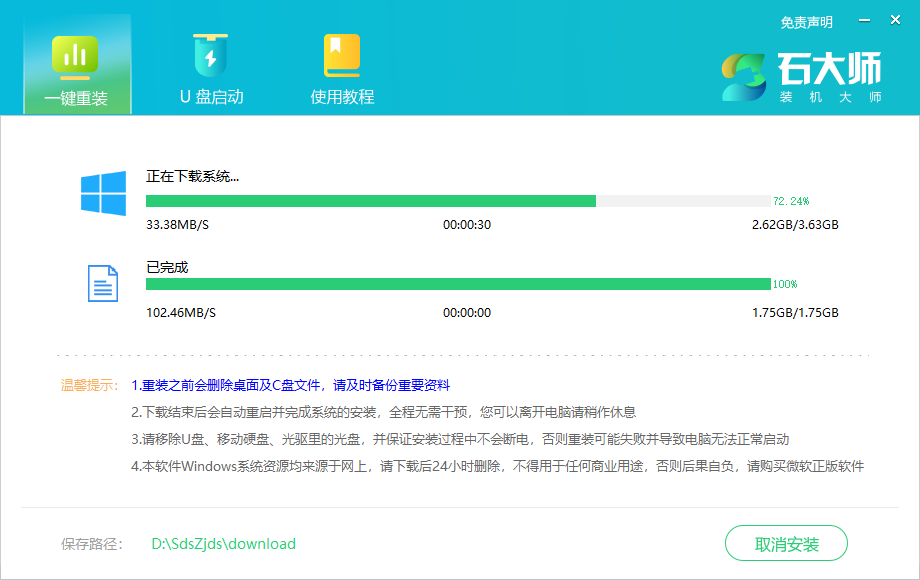
3、下载完成后,系统会自动重启。

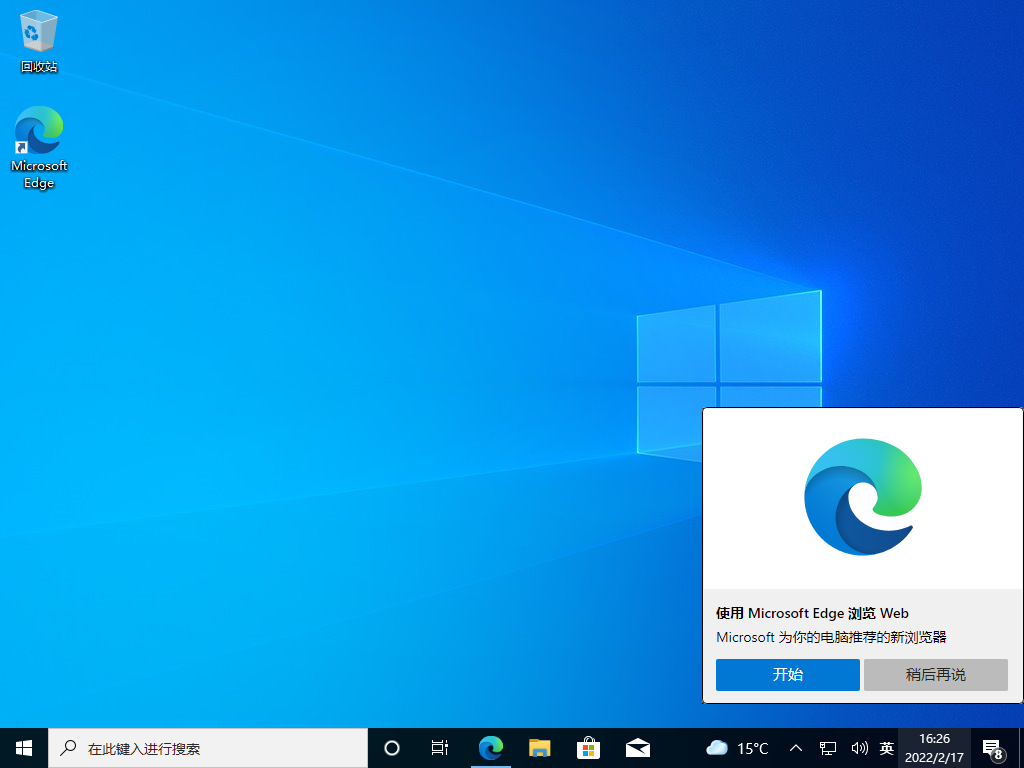
4、安装完成后进入部署界面,静静等待系统进入桌面就重装成功了。
相关文章
- 小白轻松学会Win10重装过程 石大师U盘重装Win10系统
- 石大师最新版在线重装Win10?石大师U盘装Win10教程
- 小白最新重装Win10教程 石大师重装Win10教程
- 石大师重装Win10快吗?石大师快速重装系统Win10教程
- 石大师U盘制作安装教程 石大师U盘重装Win10系统图文详解
- Win10开机黑屏怎么重装系统?石大师U盘重装Win10系统教程
- 惠普锐14如何重装系统?重装惠普锐14系统的方法
- 笔记本怎么直接重装系统Win10 笔记本电脑重装Win10步骤
- 台式机怎么重装系统win10 教你电脑系统怎么重装win10(值得收藏)!
- 在线重装系统怎么装?在线一键重装系统Win10教程
- 华硕飞行堡垒如何重装系统Win10?华硕飞行堡垒重装Win10系统教程
- 联想天逸510S怎么重装系统?联想天逸510S一键重装系统Win10教程
- 戴尔灵越16Pro如何重装电脑系统?戴尔灵越16Pro一键重装系统教程
- 戴尔笔记本系统崩溃了怎么重装Win10系统?操作简单一学就会!
- 戴尔G15一键重装系统怎么操作?戴尔G15一键重装Win10系统教程
- 戴尔外星人怎么重装系统?戴尔外星人一键重装Win10系统教程


